

概述
本文档将指导您如何使用Apifox导入和调试文档抽取API。文档抽取API使用JSON格式的请求体,通过定义schema来指定要抽取的字段。先决条件
- 已安装Apifox(下载地址)
- 已获取API Key(x-ti-app-id 和 x-ti-secret-code),请前往 TextIn工作台 - 账号与开发者信息 获取
curl命令示例
导入curl命令到Apifox
步骤1:复制curl命令
复制上面的curl命令。步骤2:打开Apifox导入功能
- 打开Apifox应用
- 点击左侧菜单栏的 + 按钮,或使用快捷键
Ctrl+I(Windows) /Cmd+I(Mac)
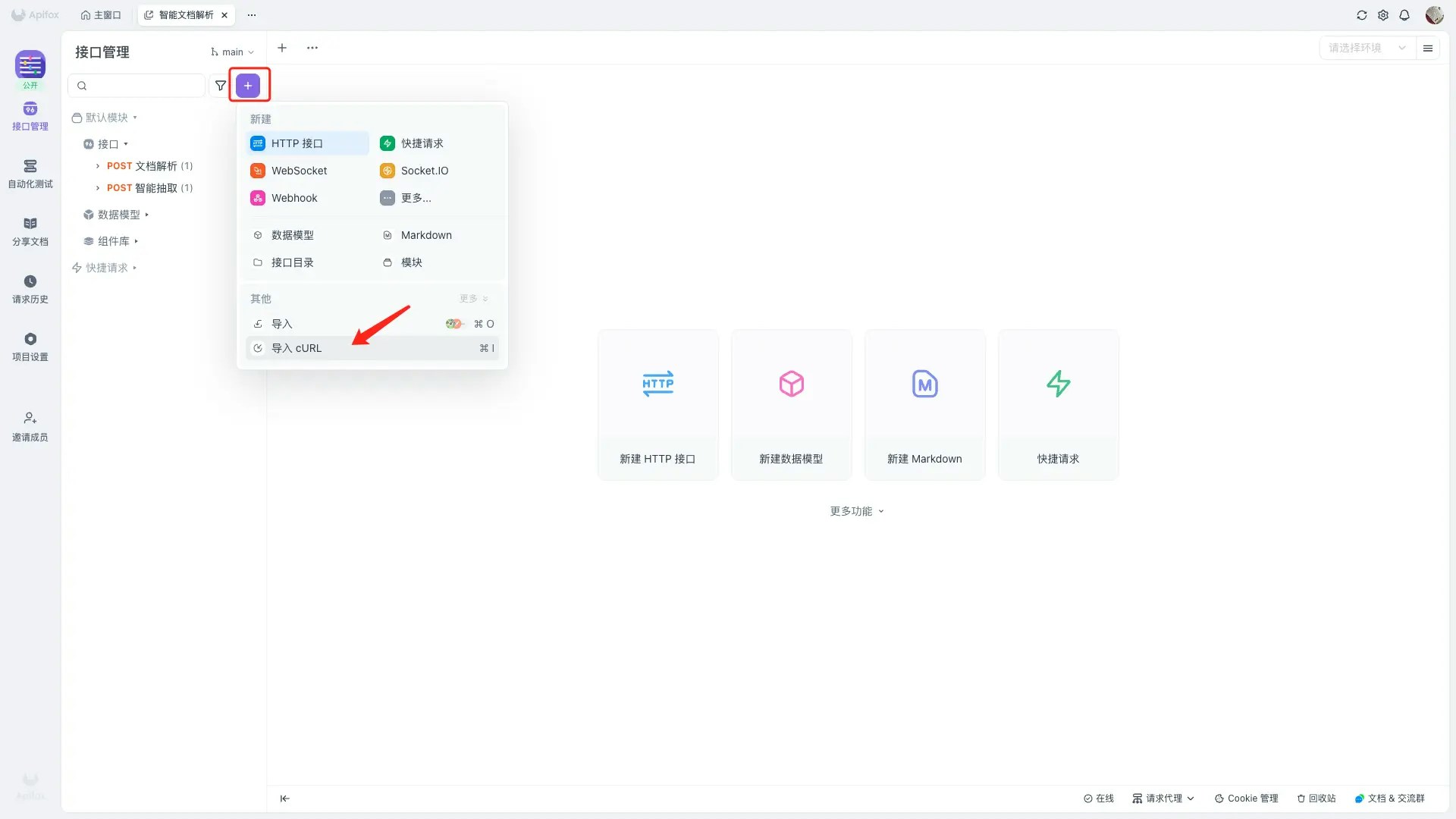
步骤3:选择导入方式
- 在弹出的导入窗口中,将复制的curl命令粘贴到文本框中
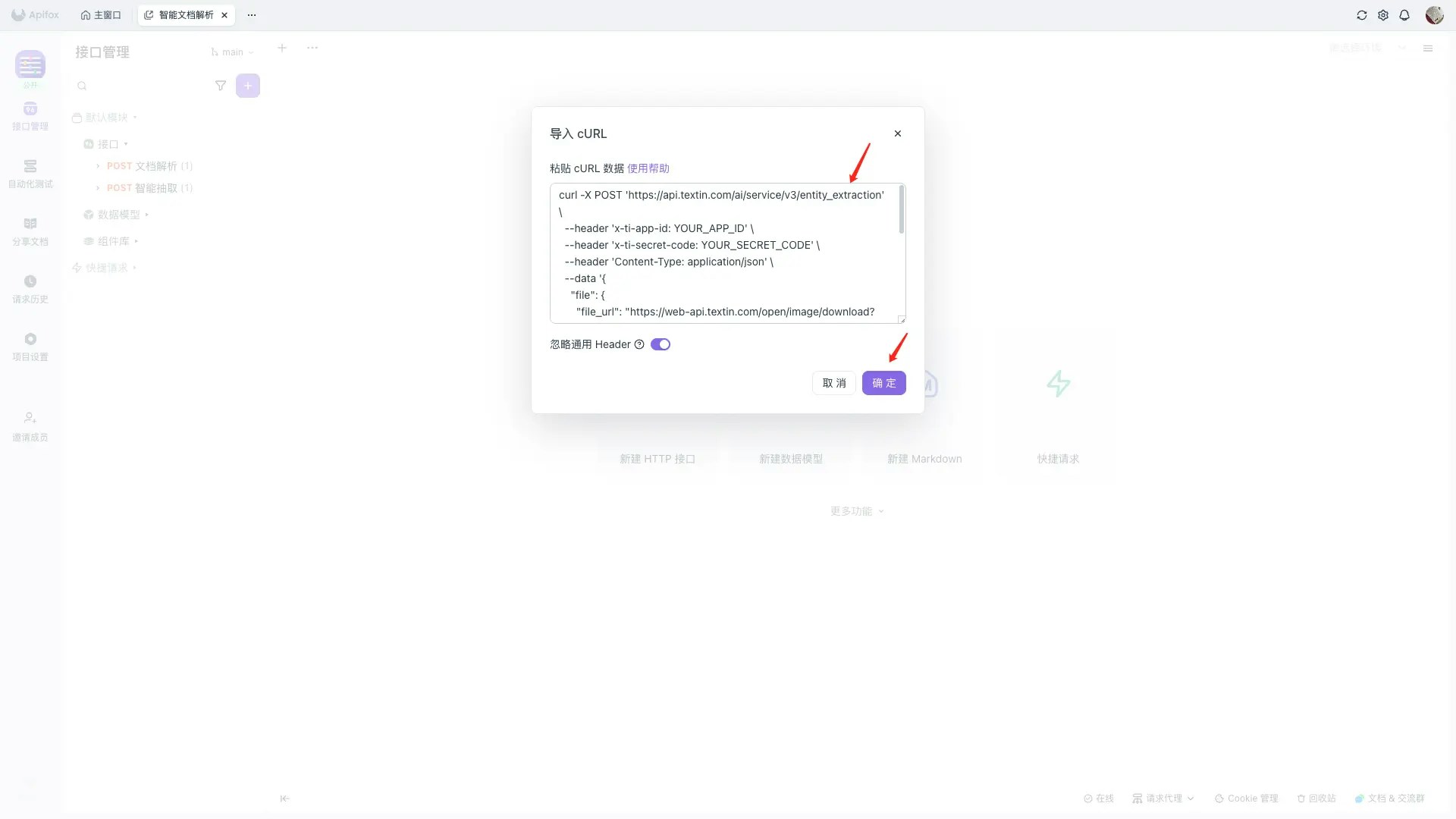
步骤4:确认导入
- 在预览页面确认请求信息
- 点击 确定 按钮完成导入
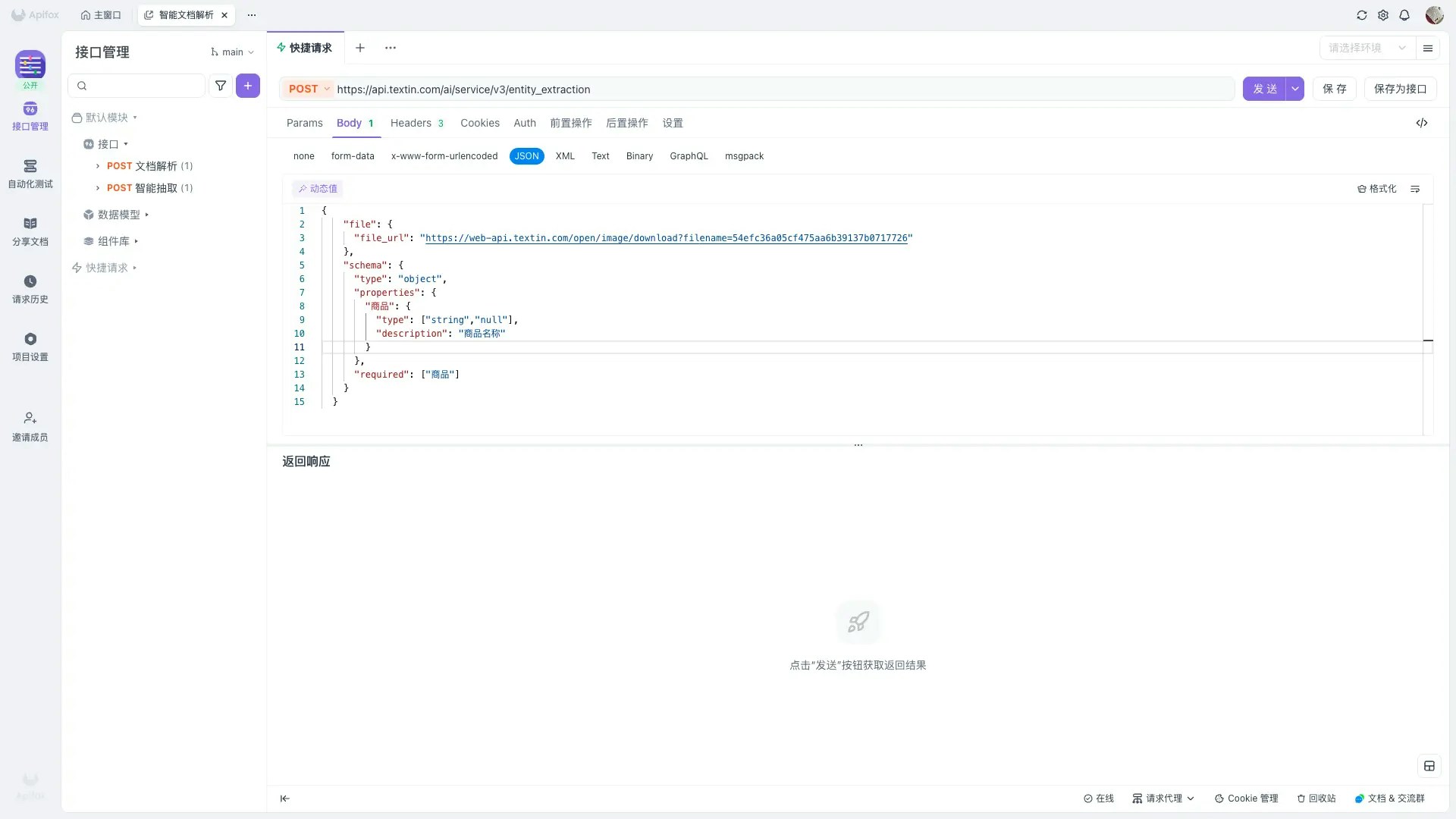
配置请求
修改API Key
- 点击 Headers 标签页
- 找到
x-ti-app-id和x-ti-secret-code两个header - 将
YOUR_APP_ID替换为您的实际x-ti-app-id - 将
YOUR_SECRET_CODE替换为您的实际x-ti-secret-code
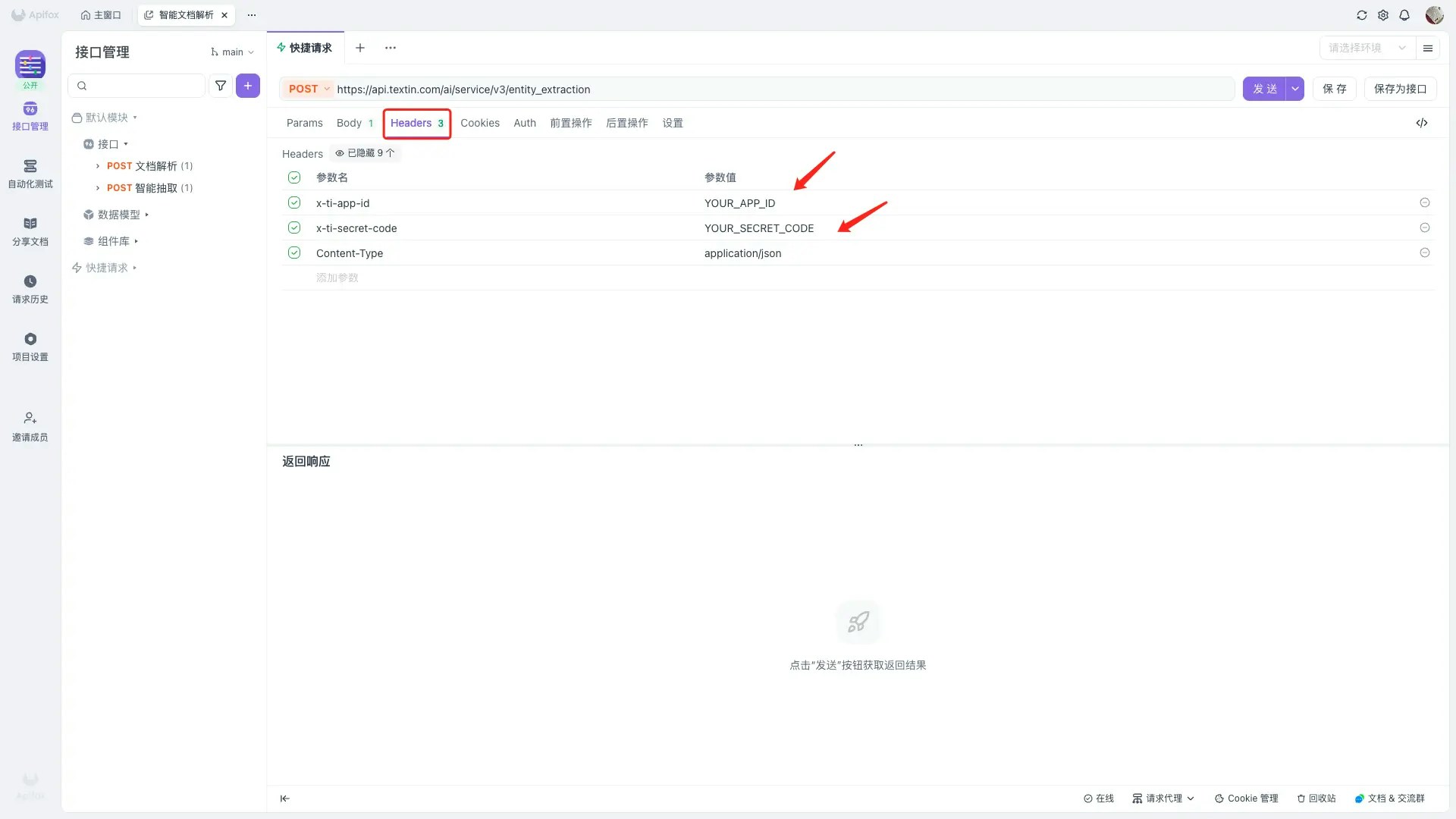
修改JSON Body
文档抽取API的核心是JSON schema配置。您可以根据需要修改Body中的内容:- 点击 Body 标签页
- 确保Body类型为 raw 和 JSON
- 修改JSON内容,主要包括:
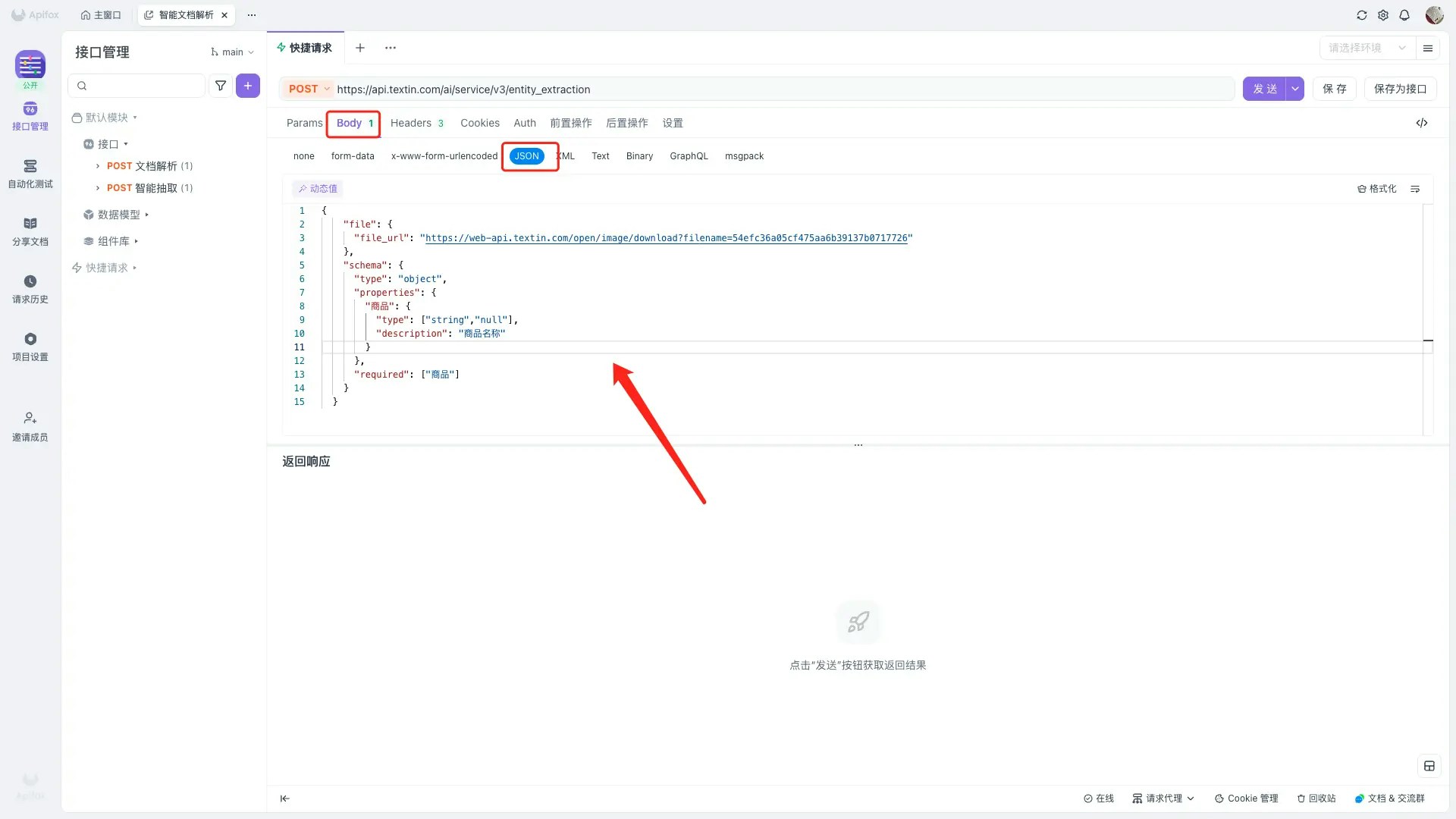
发送请求
- 确认所有配置无误后,点击右上角的 发送 按钮
- 等待响应返回
- 在下方查看响应结果
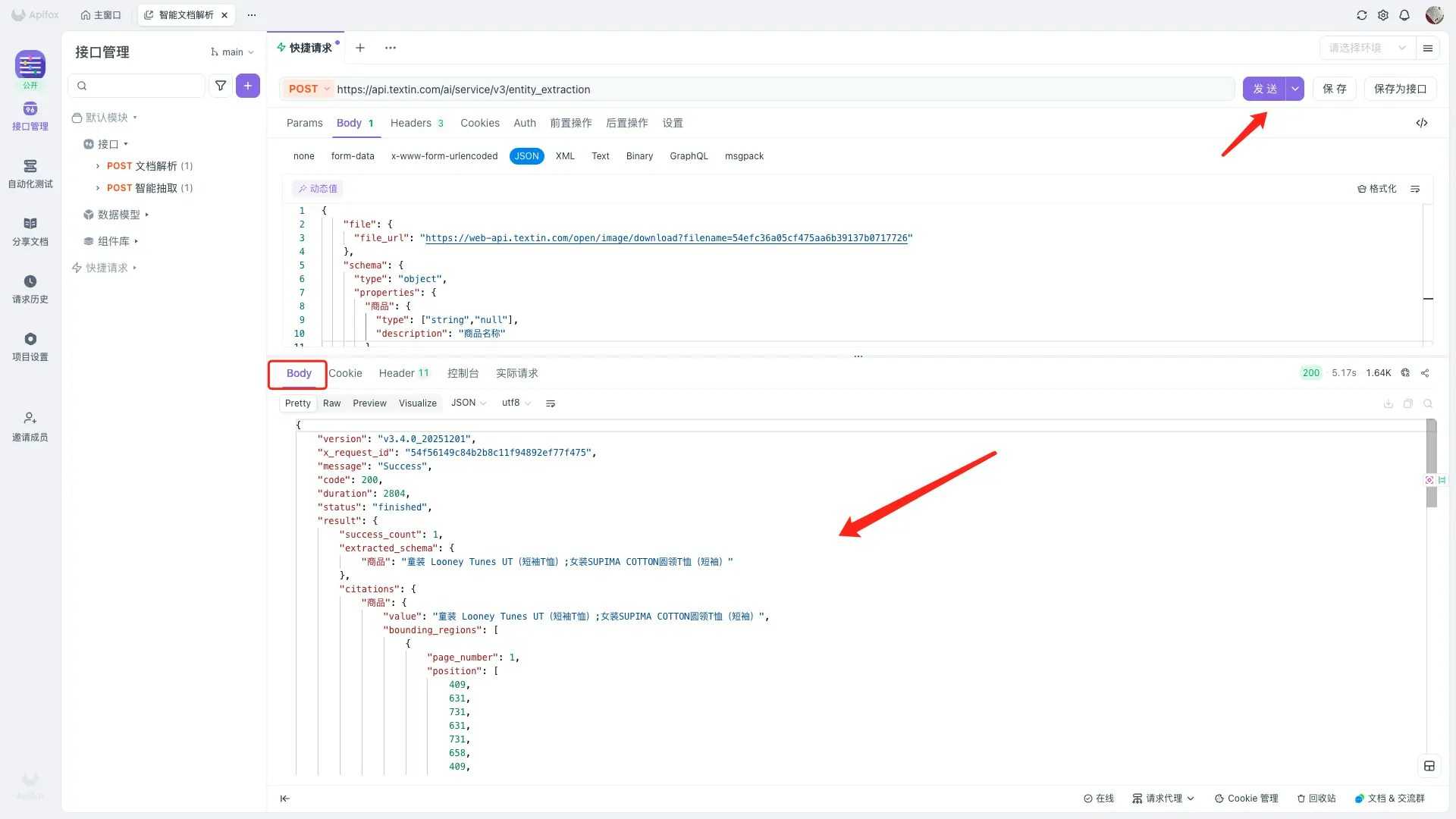
查看响应结果
响应结果会显示在Apifox下方的响应区域:- Body:查看JSON格式的响应内容,包括:
extracted_schema: 抽取的结构化数据citations: 带坐标信息的抽取结果pages: 文档页面信息
- Headers:查看响应头信息
- 状态码:查看HTTP状态码(200表示成功)
常见问题
Q: 如何修改要抽取的字段?
A: 在Body标签页中修改schema字段,根据您的需求定义字段名称、类型和描述。详细说明请参考文档抽取快速启动。