
跳转到主要内容

概述

本文档将指导您如何使用Postman导入和调试文档解析API。Postman是一款流行的API测试工具,可以帮助您快速验证API调用。

先决条件

curl命令示例

方式一:上传本地文件

curl -X POST 'https://api.textin.com/ai/service/v1/pdf_to_markdown?dpi=144&get_image=objects&parse_mode=auto' \
  --header 'x-ti-app-id: YOUR_APP_ID' \
  --header 'x-ti-secret-code: YOUR_SECRET_CODE' \
  --header 'Content-Type: application/octet-stream' \
  --data-binary '@your_file.pdf'

方式二:使用文件URL

curl -X POST 'https://api.textin.com/ai/service/v1/pdf_to_markdown?dpi=144&get_image=objects&parse_mode=auto' \
  --header 'x-ti-app-id: YOUR_APP_ID' \
  --header 'x-ti-secret-code: YOUR_SECRET_CODE' \
  --header 'Content-Type: text/plain' \
  --data 'https://web-api.textin.com/open/image/download?filename=54efc36a05cf475aa6b39137b0717726'

导入curl命令到Postman

步骤1:复制curl命令

复制上面的curl命令(方式一或方式二),根据您的需求选择。

步骤2:打开Postman导入功能

  1. 打开Postman应用
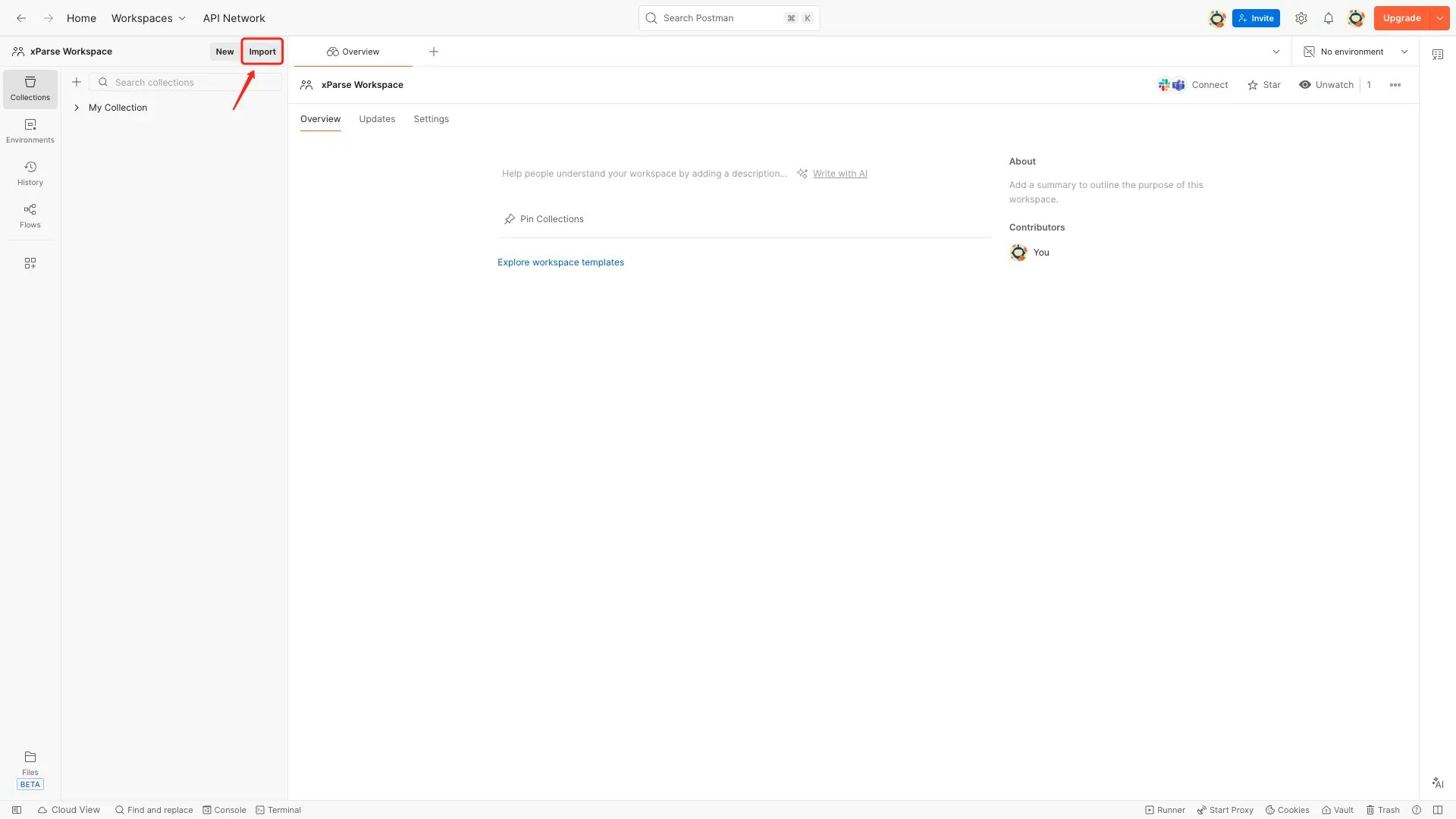
  2. 点击左上角的 Import 按钮
点击Import按钮

步骤3:粘贴curl命令

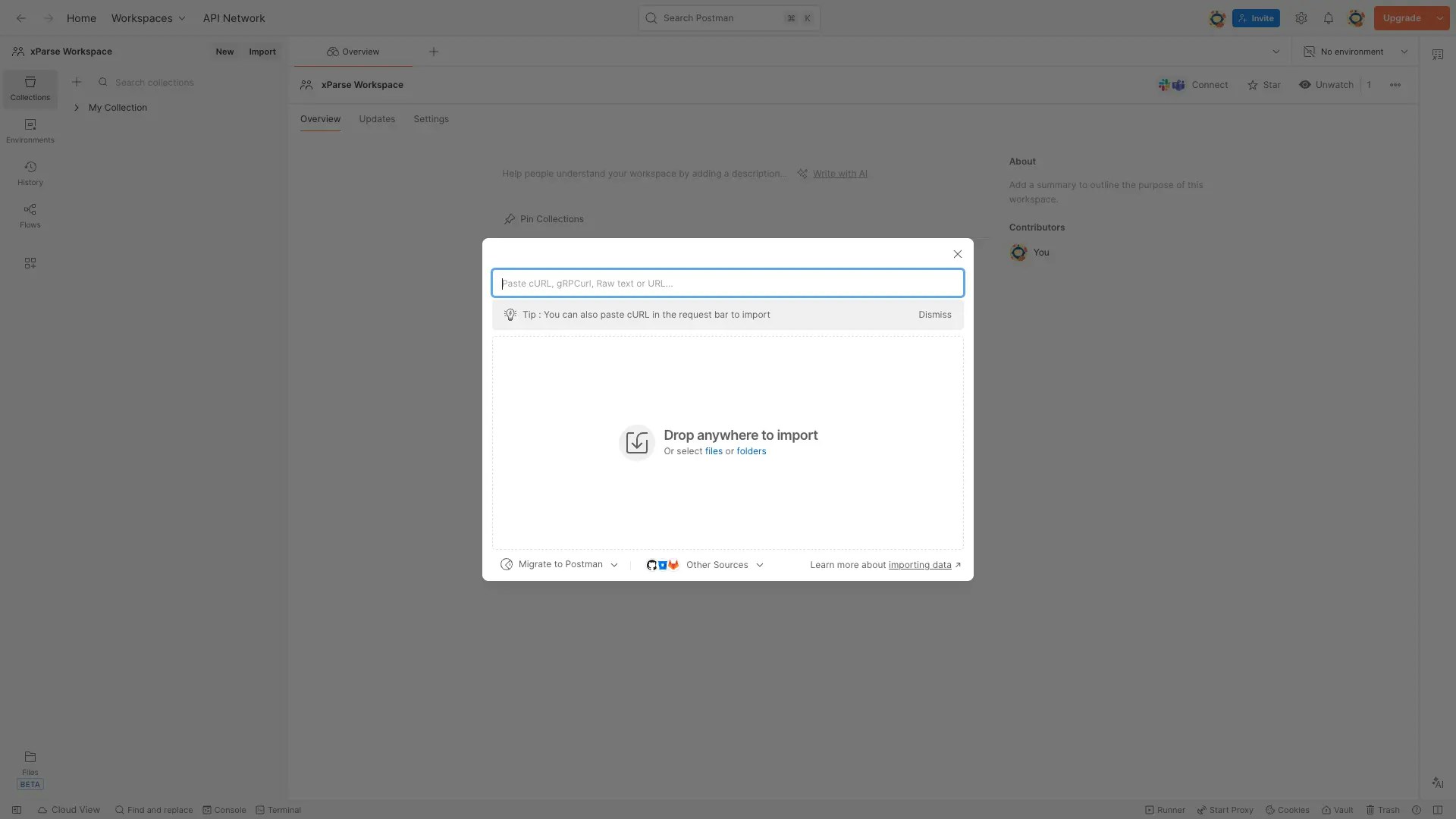
  1. 在弹出的导入窗口中,将复制的curl命令粘贴到文本框中
粘贴curl命令

步骤4:确认导入

  1. 在预览页面确认请求信息
  2. 点击 Import Into Collection或者Import Without Saving 按钮完成导入
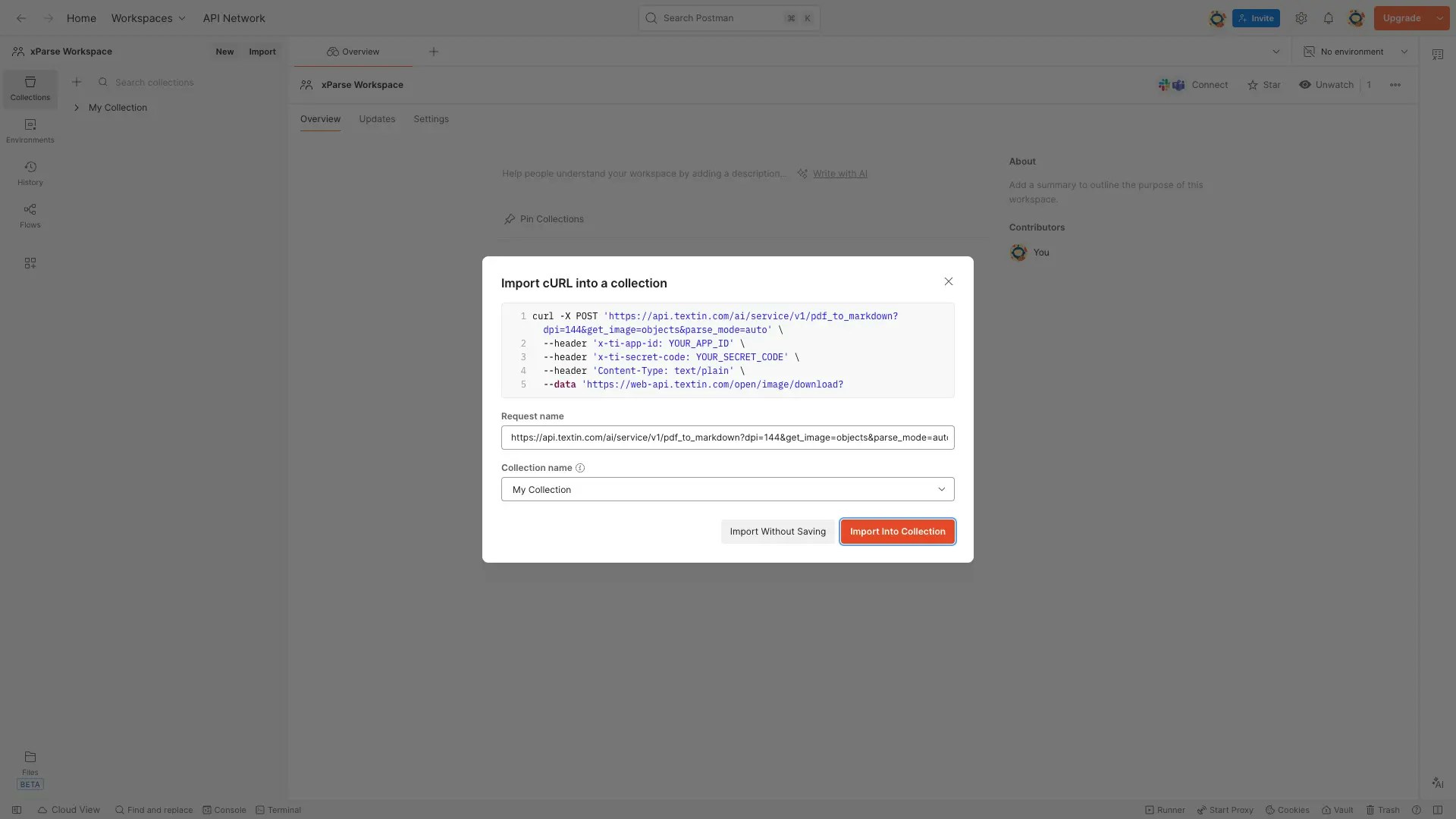
确认导入

配置请求

重要:设置Body类型(仅方式一需要)

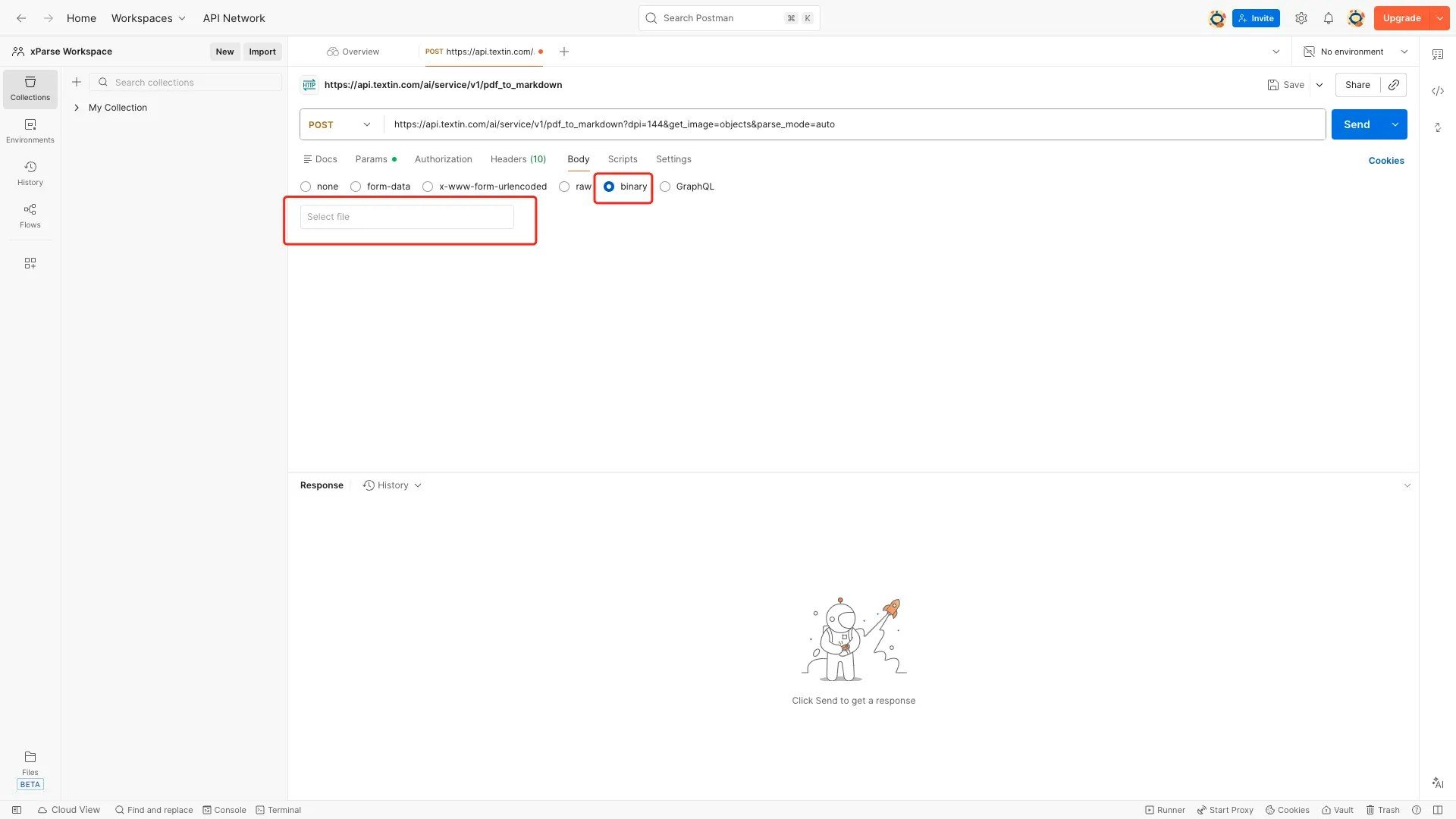
当导入包含--data-binary '@file'的curl命令时,Postman可能会将Body类型识别为raw而不是binary。您需要手动设置Body类型为binary。
对于方式一(本地文件上传):
  1. 在导入的请求中,点击 Body 标签页
  2. 选择 binary 类型(而不是raw)
  3. 点击 Select File 按钮选择要上传的文件
设置Body类型为binary 对于方式二(文件URL): Body类型会自动设置为raw,无需修改。确保Body内容为文件URL字符串。

修改API Key

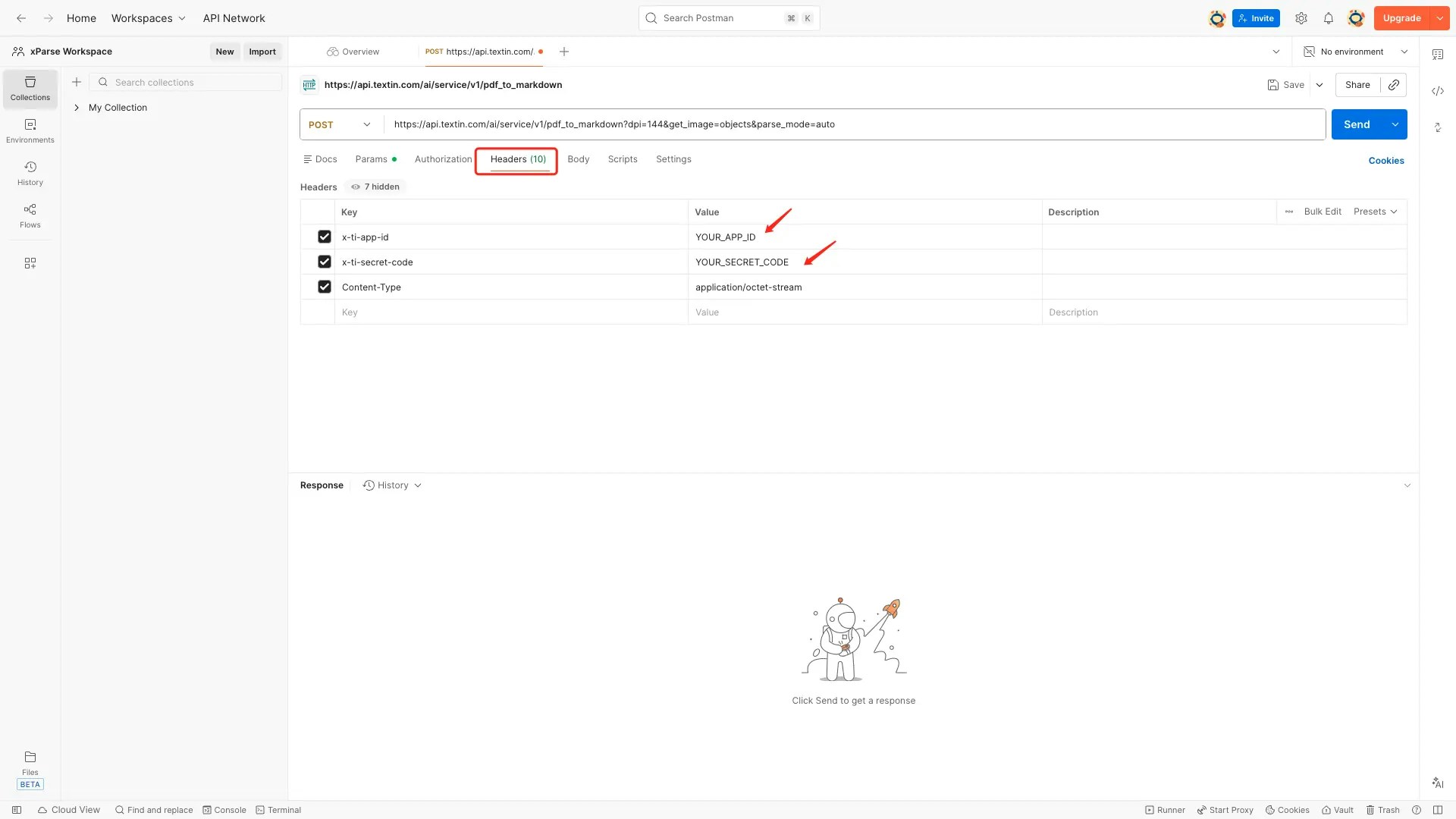
  1. 点击 Headers 标签页
  2. 找到 x-ti-app-idx-ti-secret-code 两个header
  3. YOUR_APP_ID 替换为您的实际x-ti-app-id
  4. YOUR_SECRET_CODE 替换为您的实际x-ti-secret-code
修改API Key

修改请求参数(可选)

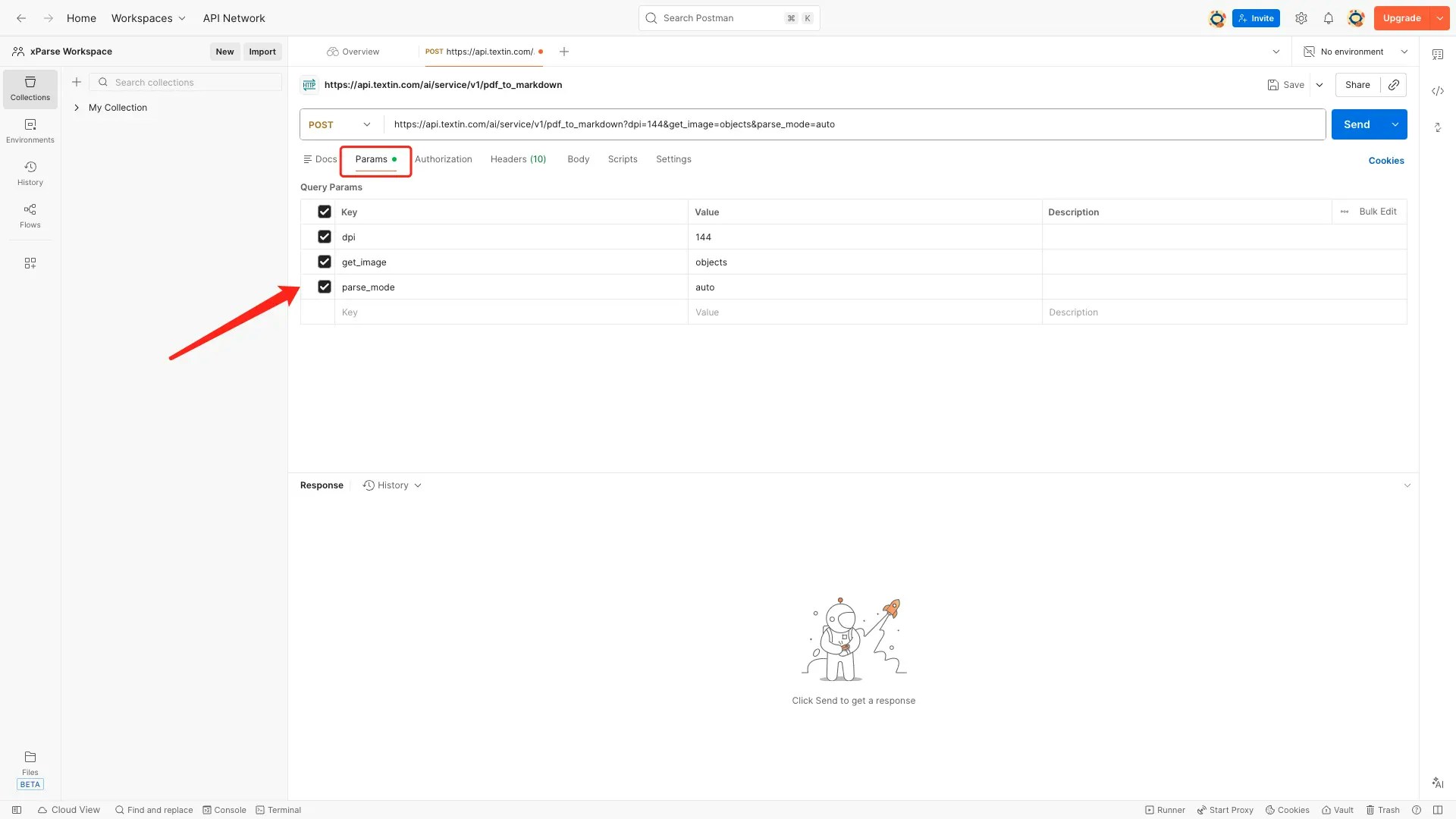
如果需要修改URL参数,可以:
  1. 点击 Params 标签页查看所有参数
  2. 修改参数值,例如:
    • dpi: 144(默认值)
    • get_image: objects(默认值)
    • parse_mode: auto(默认值)
修改请求参数

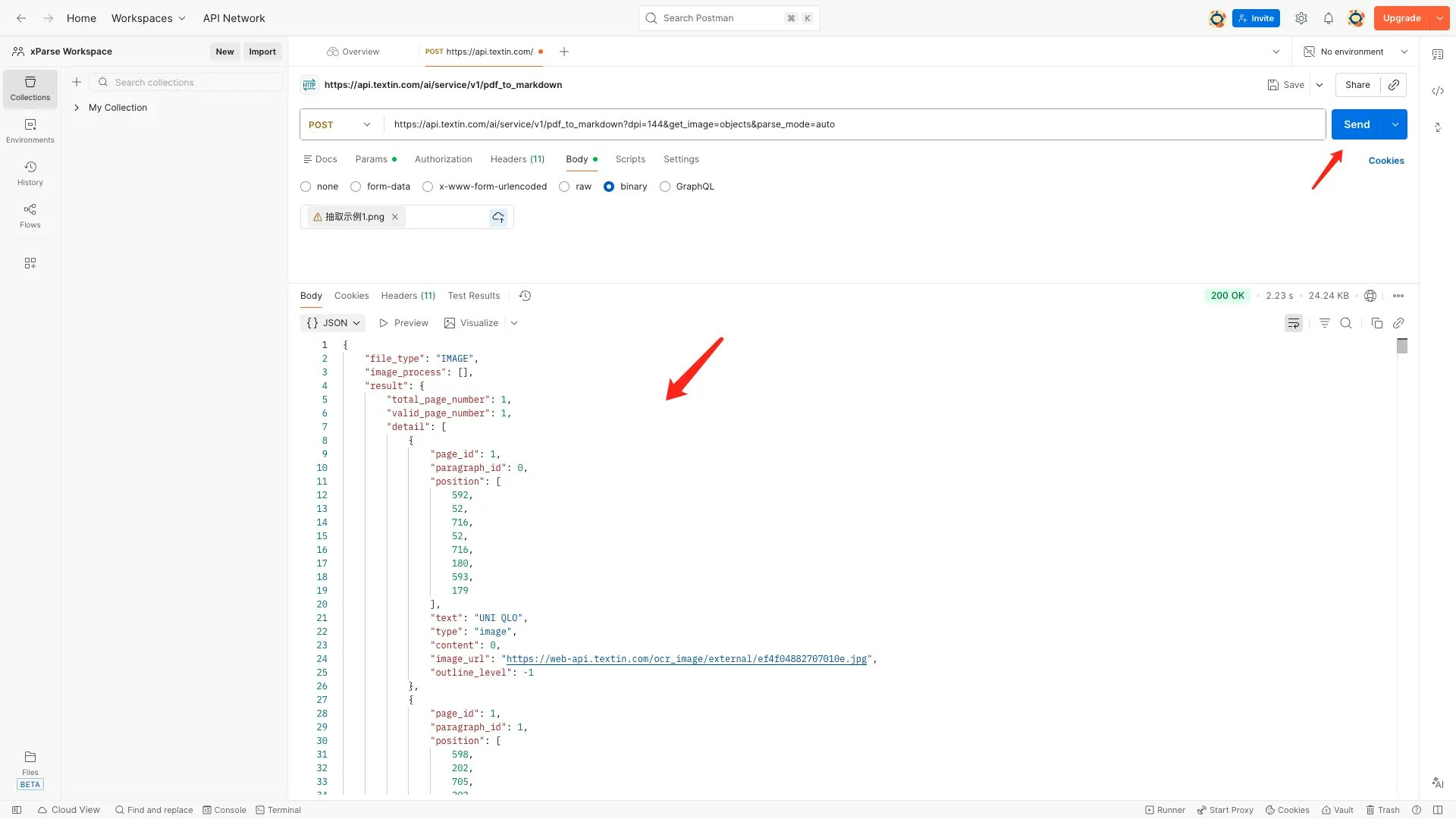
发送请求

  1. 确认所有配置无误后,点击右上角的 Send 按钮
  2. 等待响应返回
  3. 在下方查看响应结果
发送请求

查看响应结果

响应结果会显示在Postman下方的响应区域:
  • Body:查看JSON格式的响应内容
  • Headers:查看响应头信息
  • Status:查看HTTP状态码(200表示成功)
响应结果如上图。

常见问题

Q: 导入后Body类型不是binary怎么办?

A: 请按照上述”设置Body类型”步骤,手动将Body类型改为binary,然后选择文件。

Q: 如何修改文件?

A: 在Body标签页选择binary类型后,点击”Select File”按钮重新选择文件。

Q: 响应返回401错误?

A: 请检查API Key是否正确设置,确保x-ti-app-id和x-ti-secret-code都已正确替换。

Q: 如何保存请求?

A: 可以将请求保存到Collection中,方便后续重复使用。点击请求右侧的”Save”按钮即可。

相关链接