

概述
本文档将指导您如何使用Apifox导入和调试文档解析API。Apifox是一款功能强大的API协作工具,支持导入curl命令并快速调试API。先决条件
- 已安装Apifox(下载地址)
- 已获取API Key(x-ti-app-id 和 x-ti-secret-code),请前往 TextIn工作台 - 账号与开发者信息 获取
curl命令示例
方式一:上传本地文件
方式二:使用文件URL
导入curl命令到Apifox
步骤1:复制curl命令
复制上面的curl命令(方式一或方式二),根据您的需求选择。步骤2:打开Apifox导入功能
- 打开Apifox应用
- 点击左侧菜单栏的 + 按钮,或使用快捷键
Ctrl+I(Windows) /Cmd+I(Mac)
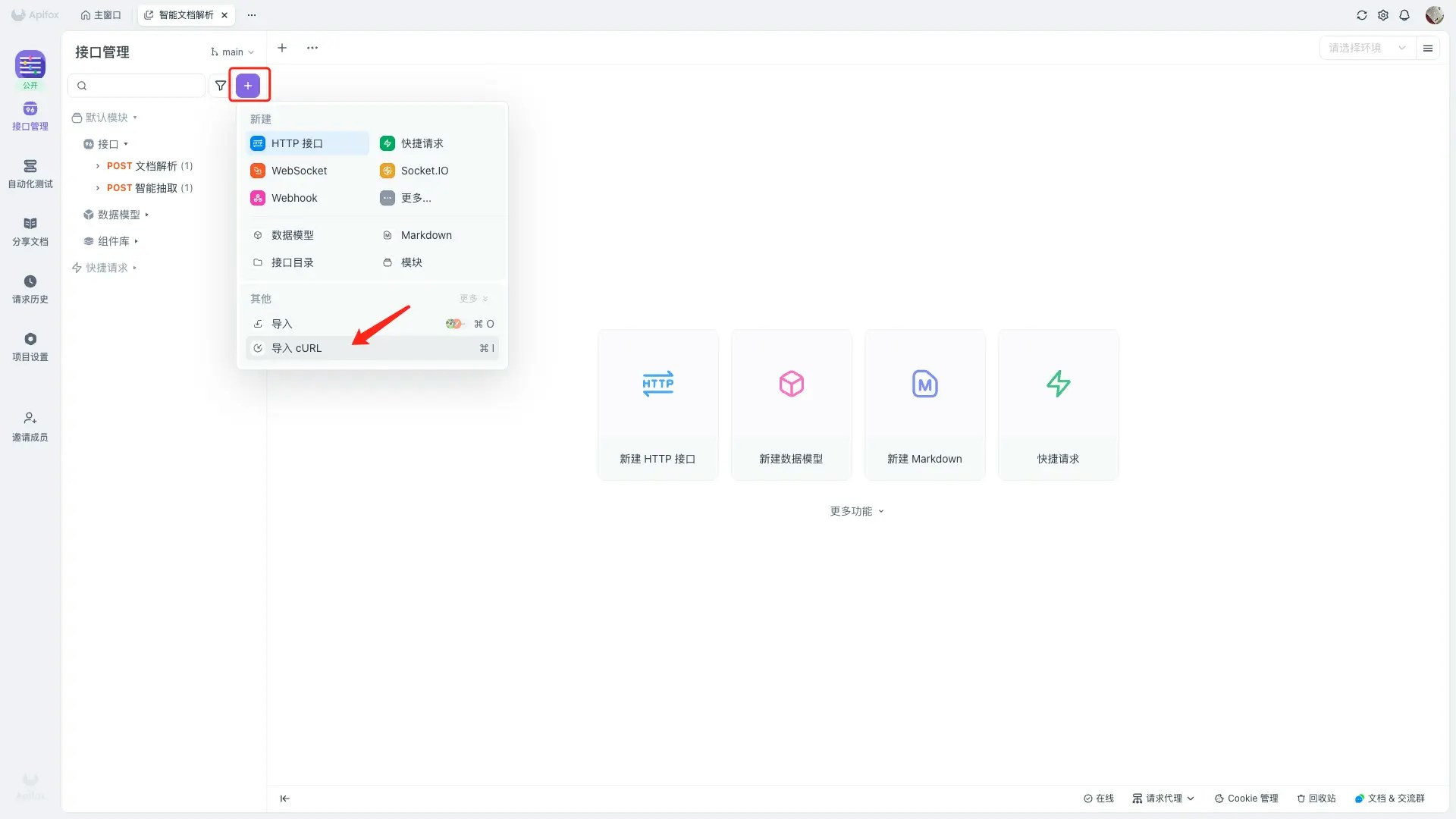
步骤3:选择导入方式
- 在弹出的导入窗口中,选择 cURL 选项
- 将复制的curl命令粘贴到文本框中
- 点击 确认 按钮
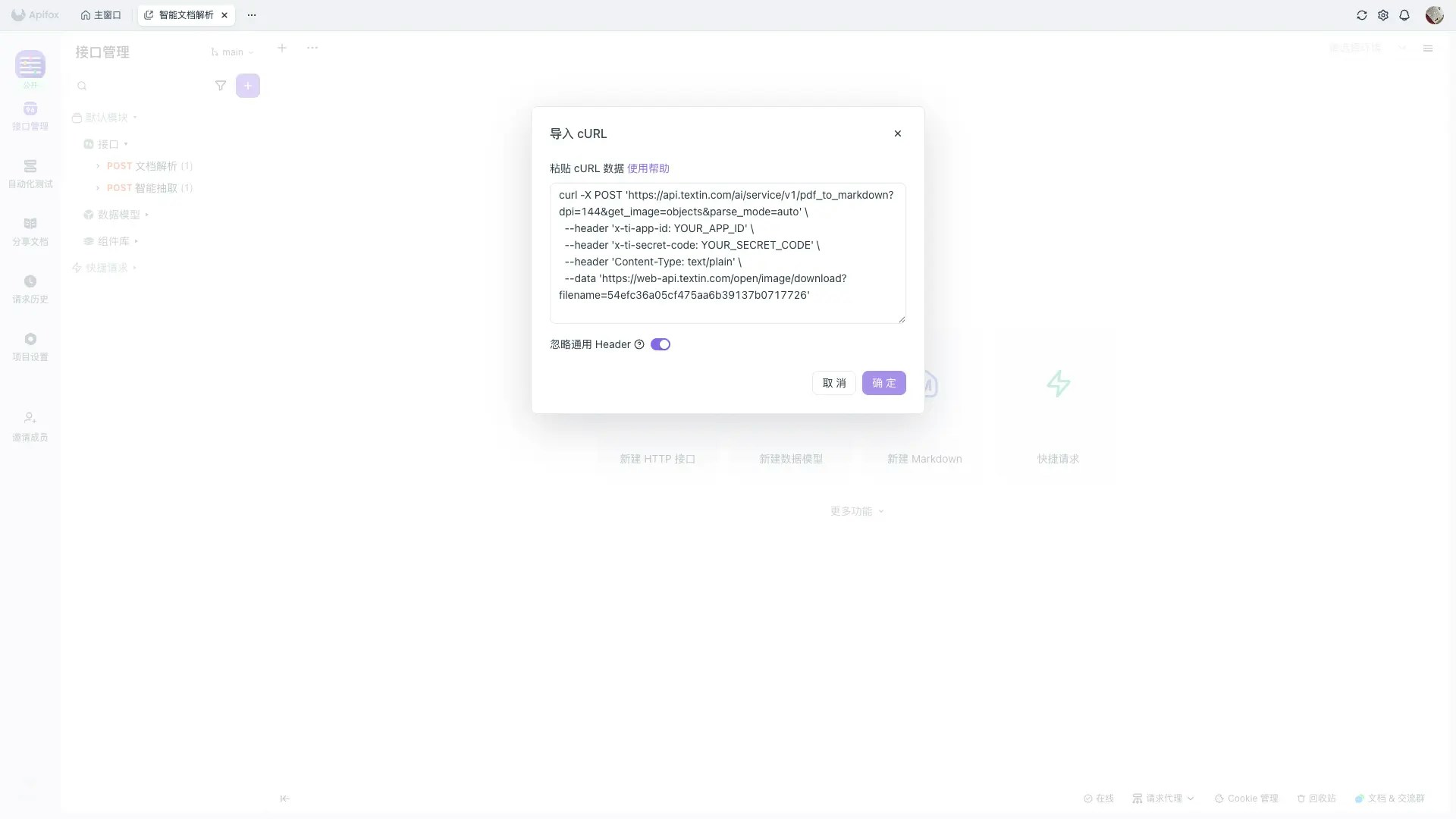
步骤4:确认导入
- 在预览页面确认请求信息
- 点击 确定 按钮完成导入
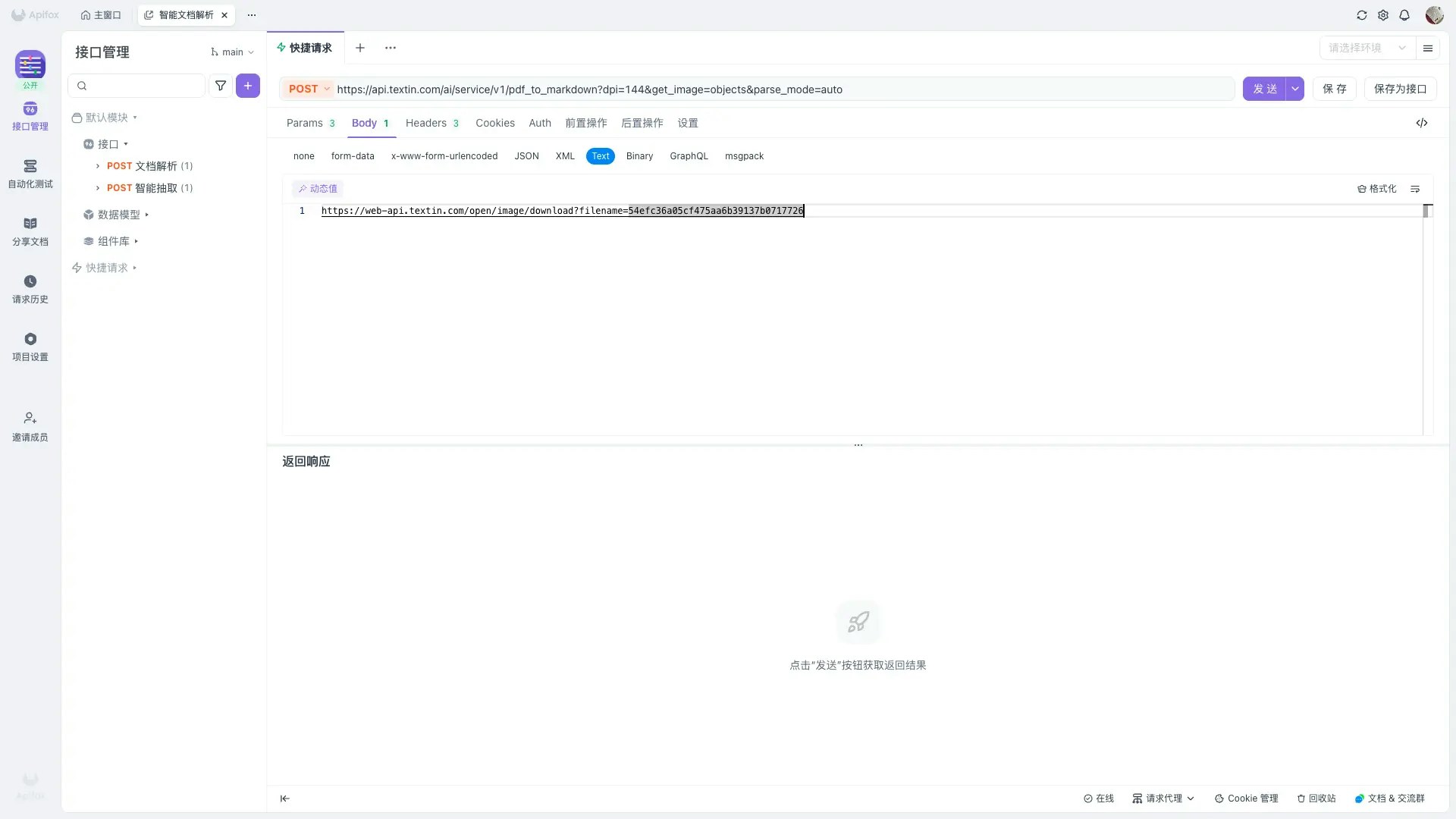
配置请求
重要:设置Body类型(仅方式一需要)
对于方式一(本地文件上传):- 在导入的请求中,点击 Body 标签页
- 选择 Binary 类型(而不是raw)
- 点击 Upload 按钮选择要上传的文件
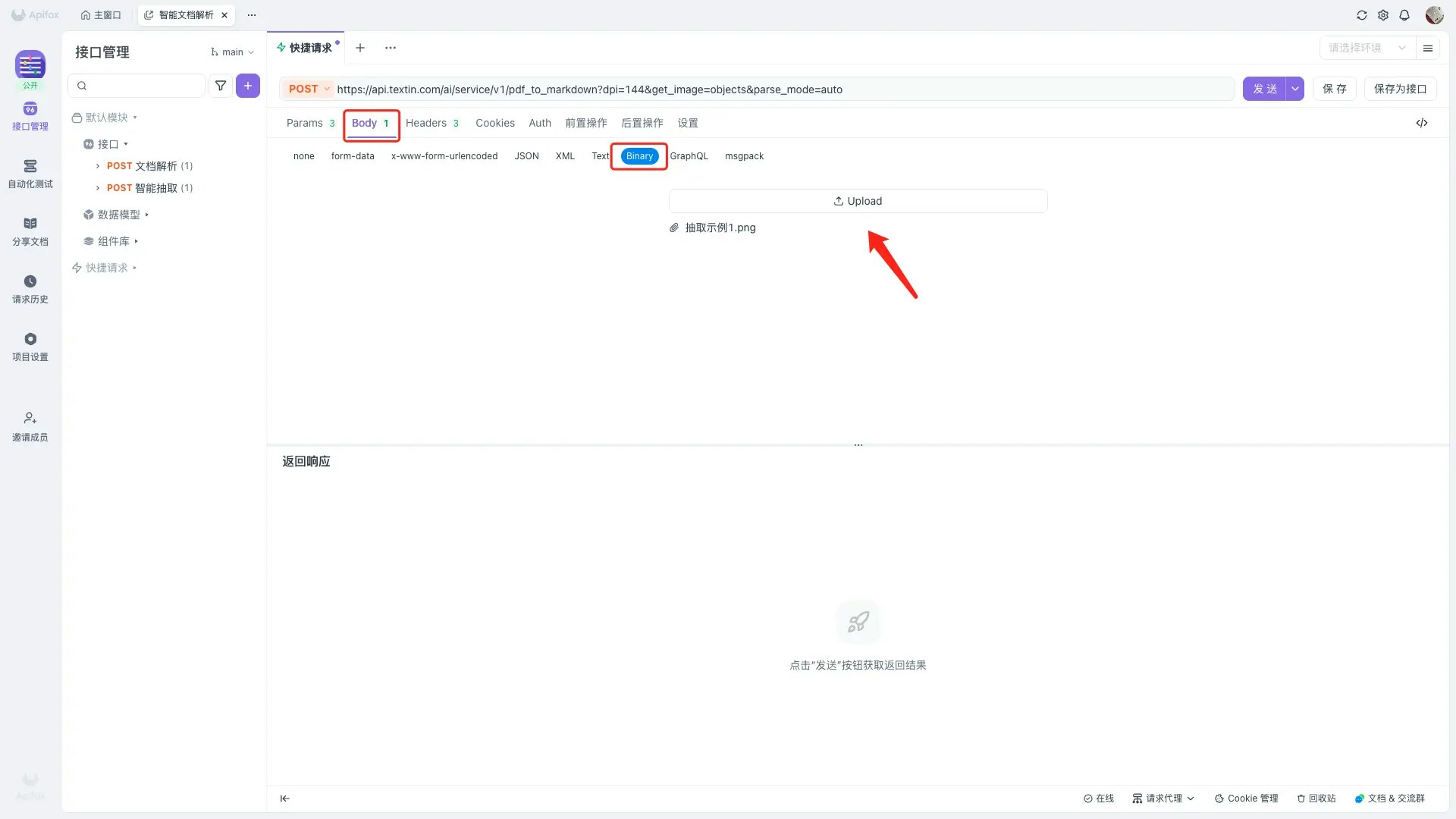
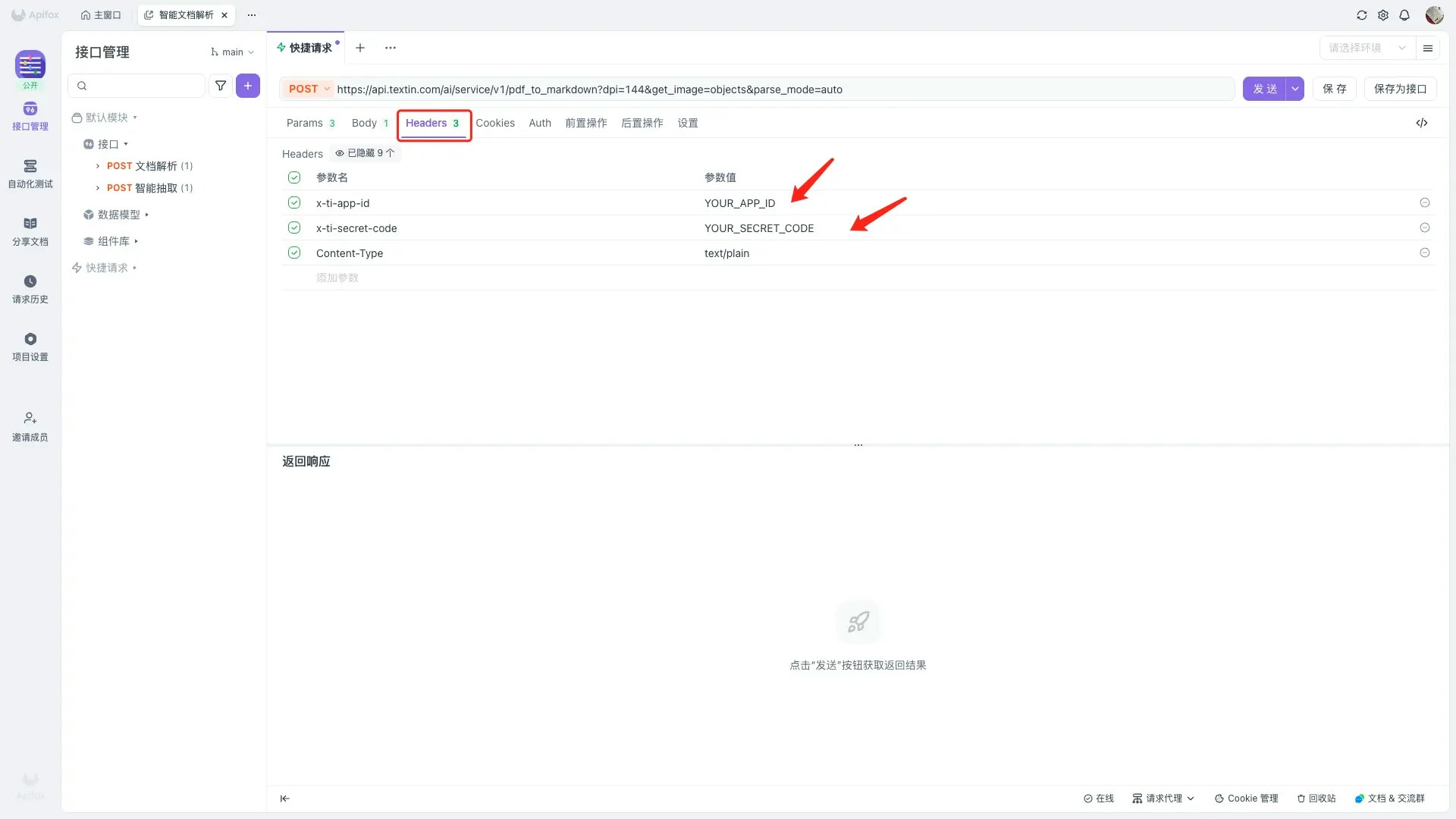
修改API Key
- 点击 Headers 标签页
- 找到
x-ti-app-id和x-ti-secret-code两个header - 将
YOUR_APP_ID替换为您的实际x-ti-app-id - 将
YOUR_SECRET_CODE替换为您的实际x-ti-secret-code
修改请求参数(可选)
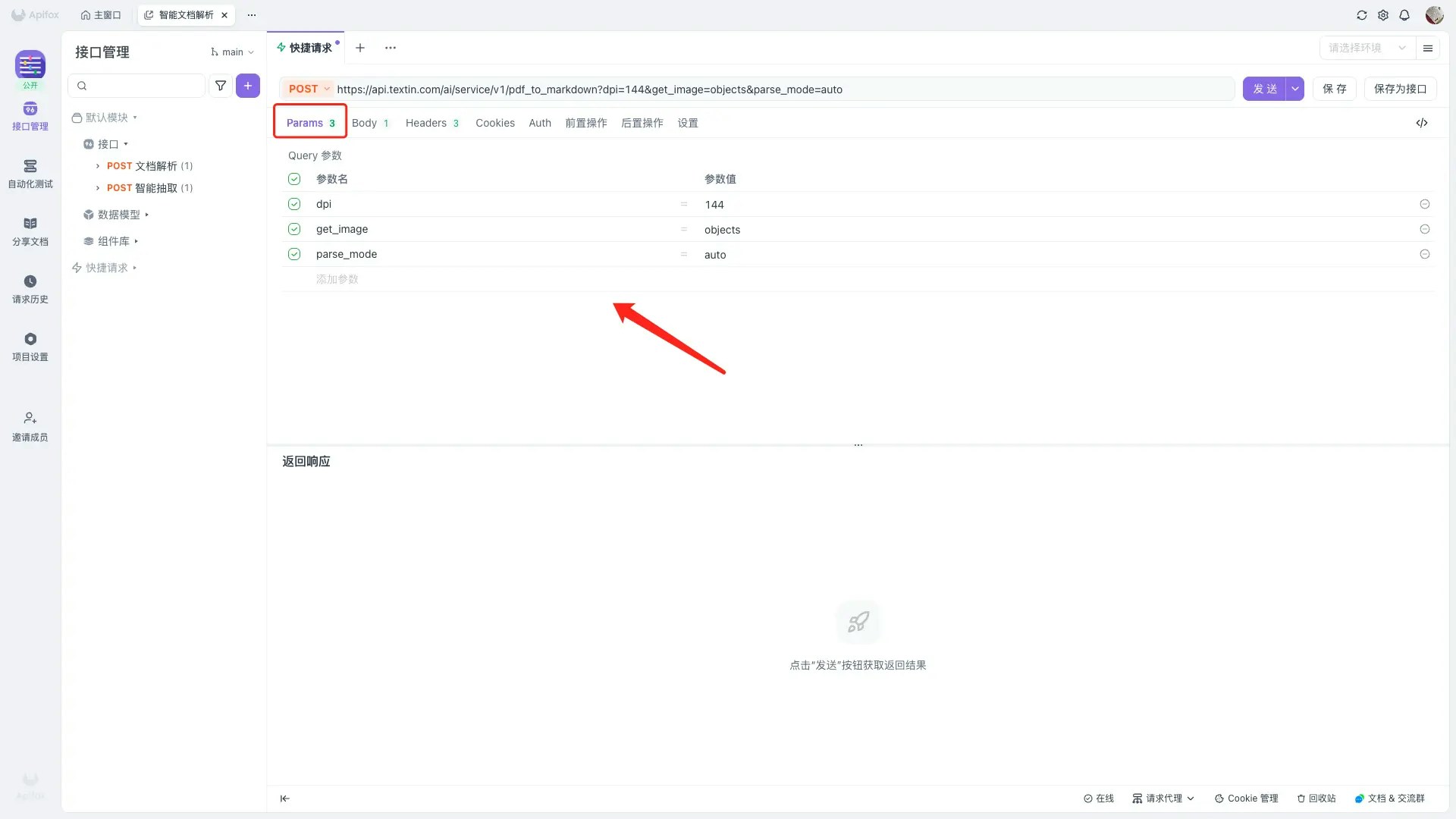
如果需要修改URL参数,可以:- 点击 Params 标签页查看所有参数
- 修改参数值,例如:
dpi: 144(默认值)get_image: objects(默认值)parse_mode: auto(默认值)
发送请求
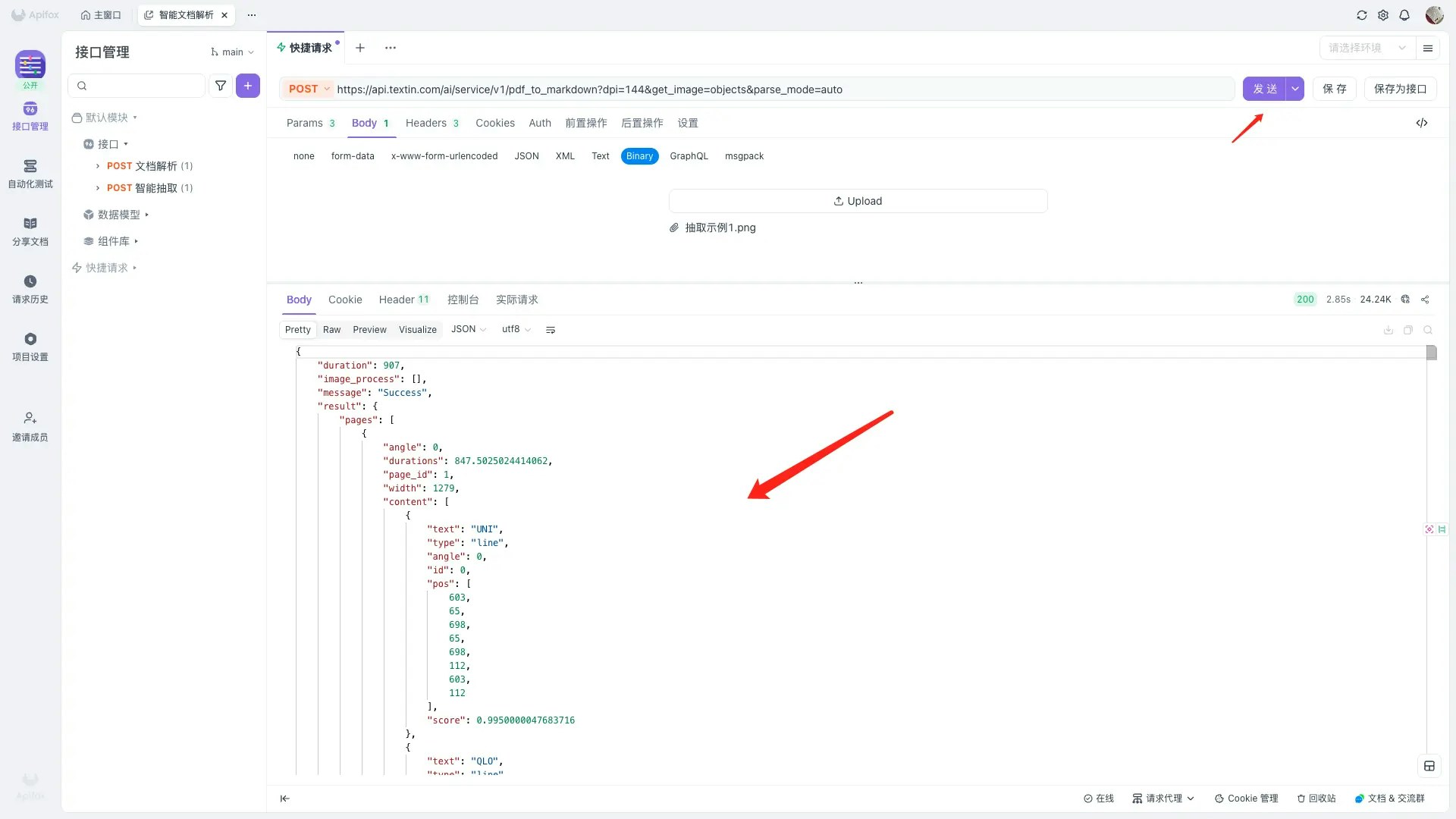
- 确认所有配置无误后,点击右上角的 发送 按钮
- 等待响应返回
- 在下方查看响应结果
查看响应结果
响应结果会显示在Apifox下方的响应区域:- Body:查看JSON格式的响应内容
- Headers:查看响应头信息
- 状态码:查看HTTP状态码(200表示成功)