> ## Documentation Index
> Fetch the complete documentation index at: https://docs.textin.com/llms.txt
> Use this file to discover all available pages before exploring further.
# 快速启动
> 参考示例,快速将文档抽取API接入到您的系统和应用流程中。
如需查看旧版API或在线调试,请移步[Textin文档中心](https://www.textin.com/document/legacy/open_kie_vlm_engine)。
## 为什么使用文档抽取API ?
在文档信息处理和系统录入填单场景中,人工手动录入往往意味着效率低下、易错易漏;大模型时代让智能文档处理和AI自动填单成为现实。TextIn xParse 文档抽取API正是让您解放数据处理团队的好帮手,可以让您的数据处理任务更加轻松自动化,解放人效专注于更高价值的业务增长。
相比于完全依靠大模型的抽取,TextIn xParse 文档抽取API整合了文档解析处理能力和大模型语义理解能力:✅ 基于专业且行业领先的文档解析底座,为文档抽取提供速度更快、结果更准确的必要前提;✅ 基于大模型的智能语义理解,让文档抽取的泛化性更高、使用更灵活。
使用文档抽取API,您可以从多种样式的同类型表单中提取统一的结构化信息,也可以根据语义理解如表单打勾字段、商品信息判断等复杂信息;另外文档抽取API使用简单,无需复杂的正则表达式、无需训练,0样本开箱即用;同时API在返回结果中提供了精确的坐标,帮助您对结果做快速的复核校验。
如果您想要实现智能填单和信息录入系统自动化,或者想要完成更智能的产品AI升级,不妨试试TextIn xParse 文档抽取API。
## 如何使用文档抽取API ?
您可以参考以下示例文件和步骤,快速验证并将文档抽取API接入到您的系统和应用流程中。
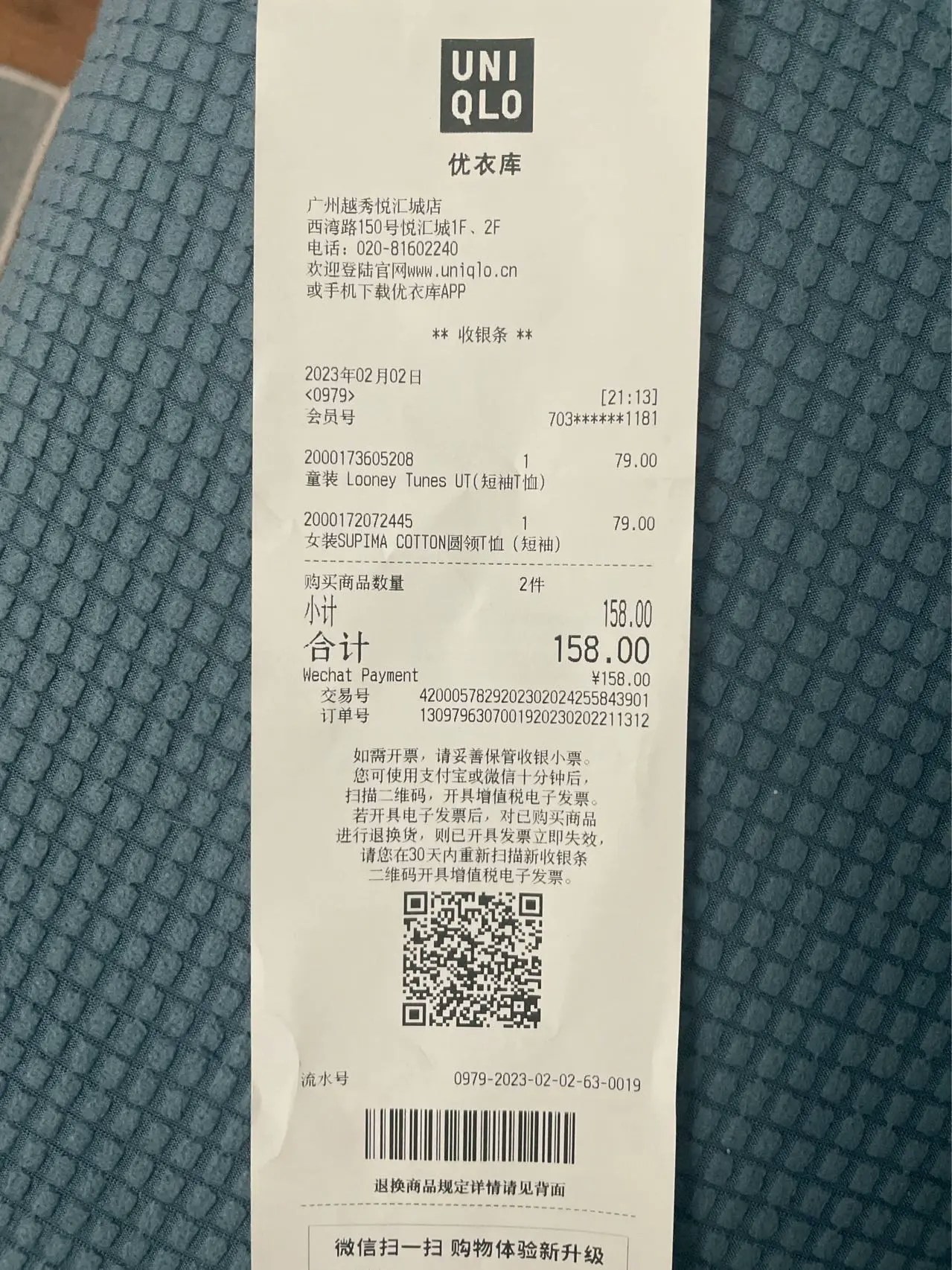
这里为您提供了一份Textin官方示例图片,您可以点击下载使用:[文档抽取png示例.png](https://web-api.textin.com/open/image/download?filename=54efc36a05cf475aa6b39137b0717726)
 ### 先决条件:获取API Key
使用文档抽取API处理文档时,您需要先获取API Key。请先登录后前往 [TextIn工作台 - 账号与开发者信息](https://www.textin.com/console/dashboard/setting) 获取您的x-ti-app-id 和 x-ti-secret-code
### 前置准备
您可以参考以下示例代码完成文档抽取API请求的前置准备工作,替换您自己的 x-ti-app-id 和 x-ti-secret-code ,后续步骤可根据实际使用场景在main函数中插入代码。
```python theme={null}
import json
import requests
import base64
class ExtractClient:
def __init__(self, app_id: str, secret_code: str):
self.app_id = app_id
self.secret_code = secret_code
def extract(self, file_content: bytes, options: dict, request_body: dict) -> str:
# 将文件内容转换为base64
file_base64 = base64.b64encode(file_content).decode('utf-8')
# 构建请求参数
params = {}
for key, value in options.items():
params[key] = str(value)
# 设置请求头
headers = {
"x-ti-app-id": self.app_id,
"x-ti-secret-code": self.secret_code,
"Content-Type": "application/json"
}
# 构建完整的请求体,包含base64文件数据
full_request_body = {
**request_body,
"file": file_base64 # 添加base64编码的文件数据
}
# 发送请求
response = requests.post(
"https://api.textin.com/ai/service/v2/entity_extraction",
params=params,
headers=headers,
json=full_request_body
)
# 检查响应状态
response.raise_for_status()
return response.text
def main():
# 创建客户端实例,需替换你的API Key
client = ExtractClient("你的x-ti-app-id", "你的x-ti-secret-code")
# 插入下面的示例代码
if __name__ == "__main__":
main()
```
### 请求体说明
文档抽取API支持以下两种模式:prompt模式 和 自定义key模式(即字段模式);当同时有prompt输入和key输入时,按prompt模式调用。
* 支持的文件格式:png, jpg, jpeg, pdf, bmp, tiff, webp, doc, docx, html, mhtml, xls, xlsx, csv, ppt, pptx, txt, ofd, rtf;
* 支持的最大文档处理页数:prompt模式为20页、字段模式为100页;超出部分的文档信息将被忽略。
* 字段模式支持的最大抽取字段数量为fields数组中的元素数量与table\_fields数组中每个对象的fields子数组的元素数量之和,总计不得超过100个字段。如果提供的字段总数超出限制,系统将优先抽取fields数组中的字段元素,超出部分的字段将被忽略。
**入参字段说明如下:**
* **file**:`string`类型,待处理的文档文件base64字符串
* **prompt**:`string`类型,抽取的prompt,传入此字段时`fields`和`table_fields`字段将会被忽略
* **fields**:`array`类型,待抽取的文本字段
* **name**:`string`类型,抽取字段名
* **description**:`string`类型,抽取字段描述,非必填
* **table\_fields**:`array`类型,表格抽取时要抽取的表格信息
* **title**:`string`类型,要抽取出来的表格标题
* **description**:`string`类型,表格标题的描述
* **fields**:`array`类型,该表的表头字段信息
* **name**:`string`类型,表头字段名
* **description**:`string`类型,表头字段描述,非必填
### 抽取模式说明
#### prompt模式
提供一个prompt,系统将根据该prompt进行抽取。
复制以下示例代码,粘贴至前置准备代码的main函数中;替换要抽取的文件和抽取prompt;运行脚本以prompt模式对文档做结构化抽取并将结果作为JSON文件保存。
```python theme={null}
# 在main函数中插入
# 定义文件路径,替换为你的文件
file_path = "你的文件.pdf"
# 读取本地文件
with open(file_path, "rb") as f:
file_content = f.read()
# 设置URL参数,可按需设置,详情见下文URL参数说明
options = dict(
parse_mode="scan"
)
# 设置请求体参数,prompt模式
request_body = dict(
prompt="请抽取这张小票中的实付金额、消费日期、店铺名称、订单号并以字段格式返回,请抽取货号、商品名称、数量、单价,并以表格格式返回"
)
try:
response = client.extract(file_content, options, request_body)
# 保存完整的JSON响应到result.json文件
with open("prompt_extract_result.json", "w", encoding="utf-8") as f:
f.write(response)
print(response)
except Exception as e:
print(f"Error: {e}")
```
#### 字段模式
提供一个fields与table\_fields列表,系统将根据该列表进行抽取。
复制以下示例代码,粘贴至前置准备代码的main函数中;替换要抽取的文件以及自定义的fields与table\_fields;运行脚本以字段模式对文档做结构化抽取并将结果作为JSON文件保存。
```python theme={null}
# 在main函数中插入
# 定义文件路径,替换为你的文件
file_path = "你的文件.pdf"
# 读取本地文件
with open(file_path, "rb") as f:
file_content = f.read()
# 设置URL参数,可按需设置,详情见下文URL参数说明
options = dict(
parse_mode="scan"
)
# 设置请求体参数,自定义key模式
request_body = dict(
fields=[
{"name": "实付金额", "description": "抽取小票中的实付金额"},
{"name": "消费日期", "description": "抽取小票中的消费日期"},
{"name": "店铺名称", "description": "抽取小票中的店铺名称"},
{"name": "订单号", "description": "抽取小票中的订单号"}
],
table_fields=[
{
"title": "商品信息表",
"description": "抽取商品明细表格",
"fields": [
{"name": "货号", "description": "抽取商品的货号"},
{"name": "商品名称", "description": "抽取商品信息的商品名称"},
{"name": "数量", "description": "抽取商品的数量"},
{"name": "单价", "description": "抽取商品的单价"}
]
}
]
)
try:
response = client.extract(file_content, options, request_body)
# 保存完整的JSON响应到result.json文件
with open("key_extract_result.json", "w", encoding="utf-8") as f:
f.write(response)
print(response)
except Exception as e:
print(f"Error: {e}")
```
### URL参数说明
以下是文档抽取API的URL参数,URL参数指以 参数名=参数值 形式拼接到 URL 上的键值对。它以 `?` 开头,不同参数之间使用 `&` 连接,形如 `?p1=v1&p2=v2`。URL参数会影响文档的抽取结果和JSON输出内容,您可按需进行设置。
* **page\_start**:当上传的是pdf时,page\_start 表示从第几页开始抽取,取值范围从1开始,不传该参数时默认从首页开始。
* **page\_count**:当上传的是pdf时,page\_count 表示要进行抽取的pdf页数。
* Prompt模式总页数不得超过20页,默认为20页。
* 自定义key模式总页数不得超过100页,默认为100页。
* **parse\_mode**:pdf文档的解析模式,默认为scan模式。图片不用设置,均默认按scan模式处理。
* auto 综合文字识别和解析模式:对pdf电子档解析,会直接提取pdf中的文字
* scan 仅按文字识别模式:将pdf当成图片处理
* **get\_image**:仅Prompt模式生效,获取图片,默认为objects,返回整页图像和图像对象。
* none 不返回任何图像
* page 返回每一页的整页图像:即pdf页的完整页图片
* objects 返回页面内的子图像:即pdf页内的各个子图片
* both 返回整页图像和图像对象
* **crop\_image**:是否进行切边矫正预处理,默认为0,不进行切边矫正。
* 0 不进行切边矫正
* 1 进行切边矫正
* **remove\_watermark**:是否进行去水印预处理,默认为0,不去水印。
* 0 不去水印
* 1 去水印
* **formula\_level**:公式识别等级,默认为0,全识别。
* 0 行间公式和行内公式都识别
* 1 仅识别行间公式,行内公式不识别
* 2 不识别公式
* **file\_name**:待抽取样本的文件名(含后缀名)
### 返回结果示例
抽取后的结果数据将按照以下JSON格式返回,下面为您提供了两段返回示例。如果您想了解最全面的返回结果说明,可以在[**返回JSON结构说明**](/xparse/extract-getjson)中查看,也可以在[**API**](/api-reference/endpoint/extract)中查看和调试。
```json prompt模式 theme={null}
{
"version": "v1.6.5", // API版本号
"code": 200, // 错误码,200表示成功
"message": "success", // 错误信息,成功时为"success"
"duration": 2825, // 推理时间(毫秒)
"result": { // 主要结果对象
"llm_json": { // prompt模式抽取的原始结果
"基金代码": "011892", // 用户自定义字段,由prompt决定
},
"raw_json": {
"基金代码": { // prompt模式抽取的带坐标信息抽取结果
"pages": [1], // 字段所在的页码列表
"bounding_regions": [ // 字段的边界框信息
{
"position": [201,199,308,199,308,230,201,230], // 字段在文档中的坐标位置
"char_pos": [ // 每个字符的详细坐标信息
[202,202,218,201,218,230,201,229],
[220,202,235,202,236,228,220,229]
],
"page_id": 1, // 所在页码ID
"value": "011892"
}
],
"value": "011892" // 字段抽取的值
}
},
"pages": [ // prompt模式抽取的页面信息,按页组织
{
"status": "success", // 当前页的引擎输出状态
"page_id": 0, // 当前页码
"durations": 612.5, // 当前页解析总耗时(毫秒)
"image_id": "90u12adcad08r2", // 当前页图片id
"origin_image_id": "90u12adcad08r2", // 切边或去水印前的原始页图片
"width": 123, // 文档页宽度
"height": 123, // 文档页高度
"angle": 0 // 图像的角度
}
],
"usage": { // prompt模式抽取的大模型token消耗情况
"prompt_tokens": 100, // 大模型抽取输入消耗token数量
"completion_tokens": 100, // 大模型抽取输出消耗token数量
"total_tokens": 200 // 大模型抽取总消耗token数量
}
}
}
```
```json 字段模式 theme={null}
{
"version": "v1.6.5", // API版本号
"code": 200, // 错误码,200表示成功
"message": "success", // 错误信息,成功时为"success"
"duration": 2825, // 推理时间(毫秒)
"result": { // 主要结果对象
"details": { // 字段模式抽取的结果
"row": [{}] // 表格抽取结果
},
"category": { // details字段里的数据类型
"row": "item_list" // 表格类型,"item_list"表示表格抽取
},
"detail_structure": [ // 字段的识别信息
{
"doc_type": "doc", // 文档的类型
"page_range": [1,2], // 抽取的信息所在页范围
"tables": [ // 表格信息
{
"position": [343,56,459,56,459,90,343,90], // 坐标
"page_number": 1, // 所在页
"text": "" // html形式的表格
}
],
"tables_relationship": [ // 表格的结构化信息
{
"row_count": 2, // 行数
"column_count": 2, // 列数
"cells": [{}], // 单元格信息
"title": "row" // title
}
],
"category": ["标题","性别"], // 结构化抽取出来的所有字段
"fields": {}, // 提取的字段结构化结果
"stamps": [ // 印章识别结果
{
"color": "红色", // 当前印章颜色
"position": [956,583,1362,590,1355,990,950,983], // 印章的坐标信息
"stamp_shape": "圆章", // 当前印章形状
"type": "公章", // 当前印章类型
"value": "电力公司专用章" // 印章的文本内容
}
]
}
],
"rotated_image_width": 1000, // 正方向时文档的宽,仅文档为图片时有效
"rotated_image_height": 2000, // 正方向时文档高,仅文档为图片时有效
"page_count": 10, // 智能文档抽取处理的文档页数
"image_angle": 90, // 文档角度,指原文档需要经过逆时针旋转多少度才能得到正方向的文档
"finish_reason": "stop" // 推理结束的原因,"stop"表示正常推理结束
}
}
```
### 输出速度说明
文档抽取API是基于大模型的智能语义理解抽取,为了保持高精度的输出结果,目前的抽取输出速度约为20token/s左右。如果您的文档或抽取要求较为复杂,可能需要比较长的时间才能得到完整输出结果。
在API的返回结果中有关于大模型token消耗情况的详细统计,您可以根据大模型token消耗情况核对并大致估算所需时间。详情可在[**返回JSON结构说明**](/xparse/extract-getjson)中查看**usage**字段说明。关于抽取输出速度这一点我们也会持续优化,为您提供更好的服务。
### 错误码说明
| **错误码** | **描述** |
| :------ | :------------------------------------- |
| 40101 | x-ti-app-id 或 x-ti-secret-code 为空 |
| 40102 | x-ti-app-id 或 x-ti-secret-code 无效,验证失败 |
| 40103 | 客户端IP不在白名单 |
| 40003 | 余额不足,请充值后再使用 |
| 40004 | 参数错误,请查看技术文档,检查传参 |
| 40007 | 机器人不存在或未发布 |
| 40008 | 机器人未开通,请至市场开通后重试 |
| 40301 | 图片类型不支持 |
| 40302 | 上传文件大小不符,文件大小不超过 50M |
| 40303 | 文件类型不支持,接口会返回实际检测到的文件类型,如“当前文件类型为.gif” |
| 40304 | 图片尺寸不符,图像宽高须介于 20 和 10000(像素)之间 |
| 40305 | 识别文件未上传 |
| 40306 | qps超过限制 |
| 40400 | 无效的请求链接,请检查链接是否正确 |
| 30203 | 基础服务故障,请稍后重试 |
| 500 | 服务器内部错误 |
### 先决条件:获取API Key
使用文档抽取API处理文档时,您需要先获取API Key。请先登录后前往 [TextIn工作台 - 账号与开发者信息](https://www.textin.com/console/dashboard/setting) 获取您的x-ti-app-id 和 x-ti-secret-code
### 前置准备
您可以参考以下示例代码完成文档抽取API请求的前置准备工作,替换您自己的 x-ti-app-id 和 x-ti-secret-code ,后续步骤可根据实际使用场景在main函数中插入代码。
```python theme={null}
import json
import requests
import base64
class ExtractClient:
def __init__(self, app_id: str, secret_code: str):
self.app_id = app_id
self.secret_code = secret_code
def extract(self, file_content: bytes, options: dict, request_body: dict) -> str:
# 将文件内容转换为base64
file_base64 = base64.b64encode(file_content).decode('utf-8')
# 构建请求参数
params = {}
for key, value in options.items():
params[key] = str(value)
# 设置请求头
headers = {
"x-ti-app-id": self.app_id,
"x-ti-secret-code": self.secret_code,
"Content-Type": "application/json"
}
# 构建完整的请求体,包含base64文件数据
full_request_body = {
**request_body,
"file": file_base64 # 添加base64编码的文件数据
}
# 发送请求
response = requests.post(
"https://api.textin.com/ai/service/v2/entity_extraction",
params=params,
headers=headers,
json=full_request_body
)
# 检查响应状态
response.raise_for_status()
return response.text
def main():
# 创建客户端实例,需替换你的API Key
client = ExtractClient("你的x-ti-app-id", "你的x-ti-secret-code")
# 插入下面的示例代码
if __name__ == "__main__":
main()
```
### 请求体说明
文档抽取API支持以下两种模式:prompt模式 和 自定义key模式(即字段模式);当同时有prompt输入和key输入时,按prompt模式调用。
* 支持的文件格式:png, jpg, jpeg, pdf, bmp, tiff, webp, doc, docx, html, mhtml, xls, xlsx, csv, ppt, pptx, txt, ofd, rtf;
* 支持的最大文档处理页数:prompt模式为20页、字段模式为100页;超出部分的文档信息将被忽略。
* 字段模式支持的最大抽取字段数量为fields数组中的元素数量与table\_fields数组中每个对象的fields子数组的元素数量之和,总计不得超过100个字段。如果提供的字段总数超出限制,系统将优先抽取fields数组中的字段元素,超出部分的字段将被忽略。
**入参字段说明如下:**
* **file**:`string`类型,待处理的文档文件base64字符串
* **prompt**:`string`类型,抽取的prompt,传入此字段时`fields`和`table_fields`字段将会被忽略
* **fields**:`array`类型,待抽取的文本字段
* **name**:`string`类型,抽取字段名
* **description**:`string`类型,抽取字段描述,非必填
* **table\_fields**:`array`类型,表格抽取时要抽取的表格信息
* **title**:`string`类型,要抽取出来的表格标题
* **description**:`string`类型,表格标题的描述
* **fields**:`array`类型,该表的表头字段信息
* **name**:`string`类型,表头字段名
* **description**:`string`类型,表头字段描述,非必填
### 抽取模式说明
#### prompt模式
提供一个prompt,系统将根据该prompt进行抽取。
复制以下示例代码,粘贴至前置准备代码的main函数中;替换要抽取的文件和抽取prompt;运行脚本以prompt模式对文档做结构化抽取并将结果作为JSON文件保存。
```python theme={null}
# 在main函数中插入
# 定义文件路径,替换为你的文件
file_path = "你的文件.pdf"
# 读取本地文件
with open(file_path, "rb") as f:
file_content = f.read()
# 设置URL参数,可按需设置,详情见下文URL参数说明
options = dict(
parse_mode="scan"
)
# 设置请求体参数,prompt模式
request_body = dict(
prompt="请抽取这张小票中的实付金额、消费日期、店铺名称、订单号并以字段格式返回,请抽取货号、商品名称、数量、单价,并以表格格式返回"
)
try:
response = client.extract(file_content, options, request_body)
# 保存完整的JSON响应到result.json文件
with open("prompt_extract_result.json", "w", encoding="utf-8") as f:
f.write(response)
print(response)
except Exception as e:
print(f"Error: {e}")
```
#### 字段模式
提供一个fields与table\_fields列表,系统将根据该列表进行抽取。
复制以下示例代码,粘贴至前置准备代码的main函数中;替换要抽取的文件以及自定义的fields与table\_fields;运行脚本以字段模式对文档做结构化抽取并将结果作为JSON文件保存。
```python theme={null}
# 在main函数中插入
# 定义文件路径,替换为你的文件
file_path = "你的文件.pdf"
# 读取本地文件
with open(file_path, "rb") as f:
file_content = f.read()
# 设置URL参数,可按需设置,详情见下文URL参数说明
options = dict(
parse_mode="scan"
)
# 设置请求体参数,自定义key模式
request_body = dict(
fields=[
{"name": "实付金额", "description": "抽取小票中的实付金额"},
{"name": "消费日期", "description": "抽取小票中的消费日期"},
{"name": "店铺名称", "description": "抽取小票中的店铺名称"},
{"name": "订单号", "description": "抽取小票中的订单号"}
],
table_fields=[
{
"title": "商品信息表",
"description": "抽取商品明细表格",
"fields": [
{"name": "货号", "description": "抽取商品的货号"},
{"name": "商品名称", "description": "抽取商品信息的商品名称"},
{"name": "数量", "description": "抽取商品的数量"},
{"name": "单价", "description": "抽取商品的单价"}
]
}
]
)
try:
response = client.extract(file_content, options, request_body)
# 保存完整的JSON响应到result.json文件
with open("key_extract_result.json", "w", encoding="utf-8") as f:
f.write(response)
print(response)
except Exception as e:
print(f"Error: {e}")
```
### URL参数说明
以下是文档抽取API的URL参数,URL参数指以 参数名=参数值 形式拼接到 URL 上的键值对。它以 `?` 开头,不同参数之间使用 `&` 连接,形如 `?p1=v1&p2=v2`。URL参数会影响文档的抽取结果和JSON输出内容,您可按需进行设置。
* **page\_start**:当上传的是pdf时,page\_start 表示从第几页开始抽取,取值范围从1开始,不传该参数时默认从首页开始。
* **page\_count**:当上传的是pdf时,page\_count 表示要进行抽取的pdf页数。
* Prompt模式总页数不得超过20页,默认为20页。
* 自定义key模式总页数不得超过100页,默认为100页。
* **parse\_mode**:pdf文档的解析模式,默认为scan模式。图片不用设置,均默认按scan模式处理。
* auto 综合文字识别和解析模式:对pdf电子档解析,会直接提取pdf中的文字
* scan 仅按文字识别模式:将pdf当成图片处理
* **get\_image**:仅Prompt模式生效,获取图片,默认为objects,返回整页图像和图像对象。
* none 不返回任何图像
* page 返回每一页的整页图像:即pdf页的完整页图片
* objects 返回页面内的子图像:即pdf页内的各个子图片
* both 返回整页图像和图像对象
* **crop\_image**:是否进行切边矫正预处理,默认为0,不进行切边矫正。
* 0 不进行切边矫正
* 1 进行切边矫正
* **remove\_watermark**:是否进行去水印预处理,默认为0,不去水印。
* 0 不去水印
* 1 去水印
* **formula\_level**:公式识别等级,默认为0,全识别。
* 0 行间公式和行内公式都识别
* 1 仅识别行间公式,行内公式不识别
* 2 不识别公式
* **file\_name**:待抽取样本的文件名(含后缀名)
### 返回结果示例
抽取后的结果数据将按照以下JSON格式返回,下面为您提供了两段返回示例。如果您想了解最全面的返回结果说明,可以在[**返回JSON结构说明**](/xparse/extract-getjson)中查看,也可以在[**API**](/api-reference/endpoint/extract)中查看和调试。
```json prompt模式 theme={null}
{
"version": "v1.6.5", // API版本号
"code": 200, // 错误码,200表示成功
"message": "success", // 错误信息,成功时为"success"
"duration": 2825, // 推理时间(毫秒)
"result": { // 主要结果对象
"llm_json": { // prompt模式抽取的原始结果
"基金代码": "011892", // 用户自定义字段,由prompt决定
},
"raw_json": {
"基金代码": { // prompt模式抽取的带坐标信息抽取结果
"pages": [1], // 字段所在的页码列表
"bounding_regions": [ // 字段的边界框信息
{
"position": [201,199,308,199,308,230,201,230], // 字段在文档中的坐标位置
"char_pos": [ // 每个字符的详细坐标信息
[202,202,218,201,218,230,201,229],
[220,202,235,202,236,228,220,229]
],
"page_id": 1, // 所在页码ID
"value": "011892"
}
],
"value": "011892" // 字段抽取的值
}
},
"pages": [ // prompt模式抽取的页面信息,按页组织
{
"status": "success", // 当前页的引擎输出状态
"page_id": 0, // 当前页码
"durations": 612.5, // 当前页解析总耗时(毫秒)
"image_id": "90u12adcad08r2", // 当前页图片id
"origin_image_id": "90u12adcad08r2", // 切边或去水印前的原始页图片
"width": 123, // 文档页宽度
"height": 123, // 文档页高度
"angle": 0 // 图像的角度
}
],
"usage": { // prompt模式抽取的大模型token消耗情况
"prompt_tokens": 100, // 大模型抽取输入消耗token数量
"completion_tokens": 100, // 大模型抽取输出消耗token数量
"total_tokens": 200 // 大模型抽取总消耗token数量
}
}
}
```
```json 字段模式 theme={null}
{
"version": "v1.6.5", // API版本号
"code": 200, // 错误码,200表示成功
"message": "success", // 错误信息,成功时为"success"
"duration": 2825, // 推理时间(毫秒)
"result": { // 主要结果对象
"details": { // 字段模式抽取的结果
"row": [{}] // 表格抽取结果
},
"category": { // details字段里的数据类型
"row": "item_list" // 表格类型,"item_list"表示表格抽取
},
"detail_structure": [ // 字段的识别信息
{
"doc_type": "doc", // 文档的类型
"page_range": [1,2], // 抽取的信息所在页范围
"tables": [ // 表格信息
{
"position": [343,56,459,56,459,90,343,90], // 坐标
"page_number": 1, // 所在页
"text": "" // html形式的表格
}
],
"tables_relationship": [ // 表格的结构化信息
{
"row_count": 2, // 行数
"column_count": 2, // 列数
"cells": [{}], // 单元格信息
"title": "row" // title
}
],
"category": ["标题","性别"], // 结构化抽取出来的所有字段
"fields": {}, // 提取的字段结构化结果
"stamps": [ // 印章识别结果
{
"color": "红色", // 当前印章颜色
"position": [956,583,1362,590,1355,990,950,983], // 印章的坐标信息
"stamp_shape": "圆章", // 当前印章形状
"type": "公章", // 当前印章类型
"value": "电力公司专用章" // 印章的文本内容
}
]
}
],
"rotated_image_width": 1000, // 正方向时文档的宽,仅文档为图片时有效
"rotated_image_height": 2000, // 正方向时文档高,仅文档为图片时有效
"page_count": 10, // 智能文档抽取处理的文档页数
"image_angle": 90, // 文档角度,指原文档需要经过逆时针旋转多少度才能得到正方向的文档
"finish_reason": "stop" // 推理结束的原因,"stop"表示正常推理结束
}
}
```
### 输出速度说明
文档抽取API是基于大模型的智能语义理解抽取,为了保持高精度的输出结果,目前的抽取输出速度约为20token/s左右。如果您的文档或抽取要求较为复杂,可能需要比较长的时间才能得到完整输出结果。
在API的返回结果中有关于大模型token消耗情况的详细统计,您可以根据大模型token消耗情况核对并大致估算所需时间。详情可在[**返回JSON结构说明**](/xparse/extract-getjson)中查看**usage**字段说明。关于抽取输出速度这一点我们也会持续优化,为您提供更好的服务。
### 错误码说明
| **错误码** | **描述** |
| :------ | :------------------------------------- |
| 40101 | x-ti-app-id 或 x-ti-secret-code 为空 |
| 40102 | x-ti-app-id 或 x-ti-secret-code 无效,验证失败 |
| 40103 | 客户端IP不在白名单 |
| 40003 | 余额不足,请充值后再使用 |
| 40004 | 参数错误,请查看技术文档,检查传参 |
| 40007 | 机器人不存在或未发布 |
| 40008 | 机器人未开通,请至市场开通后重试 |
| 40301 | 图片类型不支持 |
| 40302 | 上传文件大小不符,文件大小不超过 50M |
| 40303 | 文件类型不支持,接口会返回实际检测到的文件类型,如“当前文件类型为.gif” |
| 40304 | 图片尺寸不符,图像宽高须介于 20 和 10000(像素)之间 |
| 40305 | 识别文件未上传 |
| 40306 | qps超过限制 |
| 40400 | 无效的请求链接,请检查链接是否正确 |
| 30203 | 基础服务故障,请稍后重试 |
| 500 | 服务器内部错误 |