> ## Documentation Index
> Fetch the complete documentation index at: https://docs.textin.com/llms.txt
> Use this file to discover all available pages before exploring further.
# Dify
> 使用 xParse Dify 插件,为 RAG、Agent、信息提取等场景的提供高效文档解析。
# xParse Dify 插件简介
**Dify** 是一个开源的大语言模型(LLM)应用开发平台,旨在简化和加速生成式 AI 应用的创建和部署。它结合了后端即服务(BaaS)和 LLMOps 的理念,为开发者提供了用户友好的界面和强大的工具,有效降低了 AI 应用开发的门槛。
**xParse** 是一个端到端文档处理 AI 基础设施,致力于将非结构化文档高效转化为可查询、可分析的数据资产。
目前 xParse 与 Dify 联合研发的 xParse 插件已在 Dify 市场上架,帮助用户搭建工作流,提供强大的文档解析和处理能力。
* Dify 官网地址:[https://dify.ai/zh](https://dify.ai/zh)
* xParse Dify 插件下载地址:[https://marketplace.dify.ai/plugins/intsig-textin/xparse](https://marketplace.dify.ai/plugins/intsig-textin/xparse)
# xParse 在 Dify 中的使用方法
## 一、xParse Dify 插件亮点
* **多种解析引擎支持**:支持 TextIn 自研高性能解析引擎(推荐)、MinerU、PaddleOCR 等多种行业内先进的解析引擎,可根据文档类型灵活选择。
* **强大的文档处理能力**:支持 PDF、Word、Excel、PPT、图片等多种格式,准确提取标题、公式、图表、表格等元素,保留文档的语义结构。
* **赋能工作流**:让 Dify 的 Agent 拥有强大的文档"读写"能力,轻松处理复杂任务,支持 RAG、知识库构建、信息提取等场景。
* **灵活的配置选项**:支持自定义解析引擎、去水印、切边增强等参数,满足不同业务需求。
## 二、实战演练:两个案例带你快速上手
空谈不如实战。下面我们通过两个典型场景,向你展示 xParse 插件的强大之处。
### 准备
1. 在 Dify 插件页面安装 xParse 插件(私有化部署的 Dify 同理)
2. 填写 API 配置信息
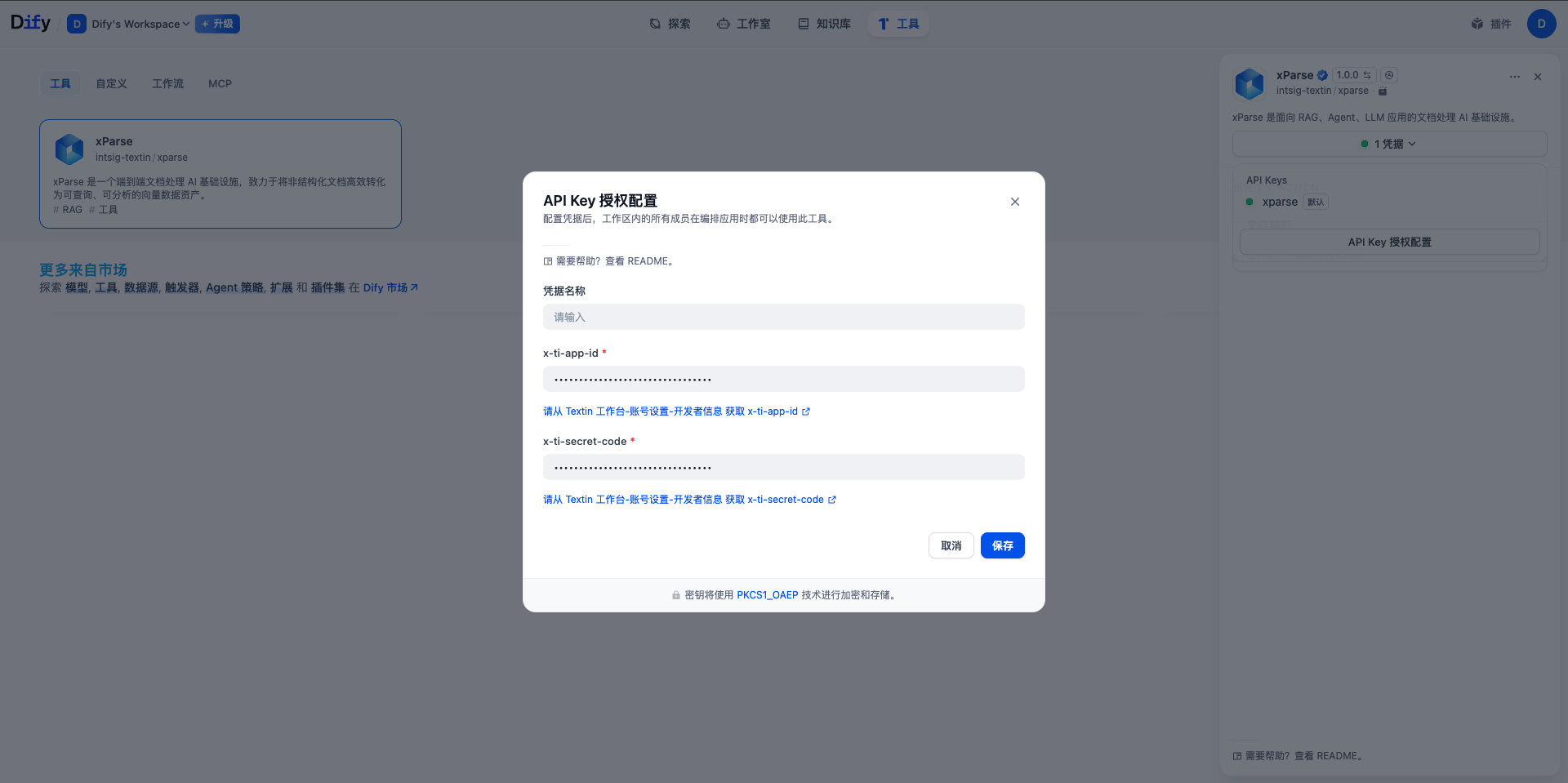 在插件配置页面,需要填写以下信息:
* **x-ti-app-id**:xParse 的应用 ID,必填
* **x-ti-secret-code**:xParse 的密钥,必填
> 提示:请前往 [TextIn 工作台 - 账号与开发者信息](https://www.textin.com/console/dashboard/setting) 获取 API Key,详细获取方式请参考 [API Key 文档](/pipeline/api-key)
### 案例一:解析单文件,搭建 Chat Document 应用
想借助 AI 与你的文档对话吗?跟着下面几步,轻松实现。
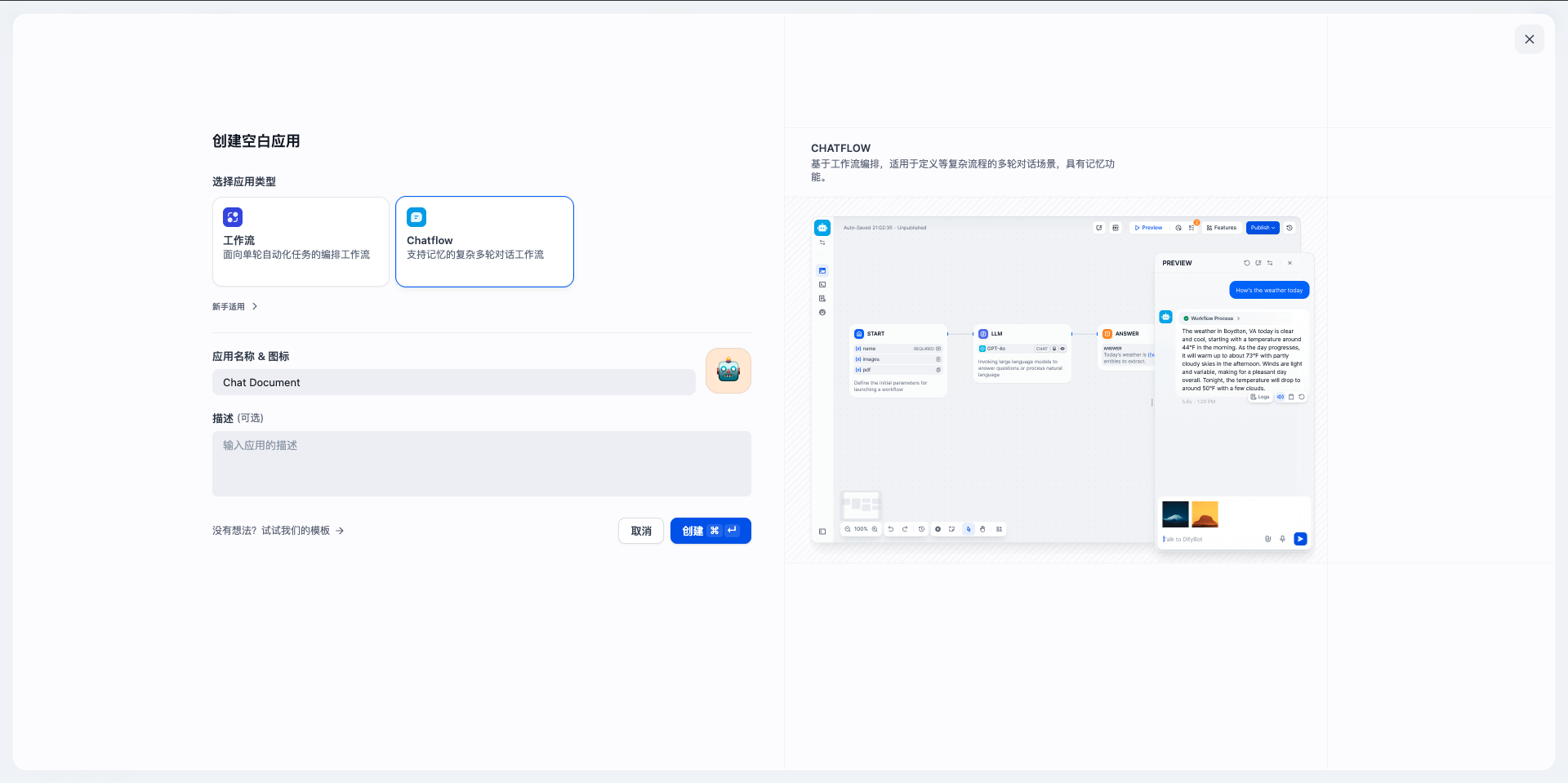
#### 第一步:创建空白应用,选择 "Chatflow"
输入应用名称与描述
在插件配置页面,需要填写以下信息:
* **x-ti-app-id**:xParse 的应用 ID,必填
* **x-ti-secret-code**:xParse 的密钥,必填
> 提示:请前往 [TextIn 工作台 - 账号与开发者信息](https://www.textin.com/console/dashboard/setting) 获取 API Key,详细获取方式请参考 [API Key 文档](/pipeline/api-key)
### 案例一:解析单文件,搭建 Chat Document 应用
想借助 AI 与你的文档对话吗?跟着下面几步,轻松实现。
#### 第一步:创建空白应用,选择 "Chatflow"
输入应用名称与描述
 #### 第二步:创建的初始模板中,选择 "开始" 节点
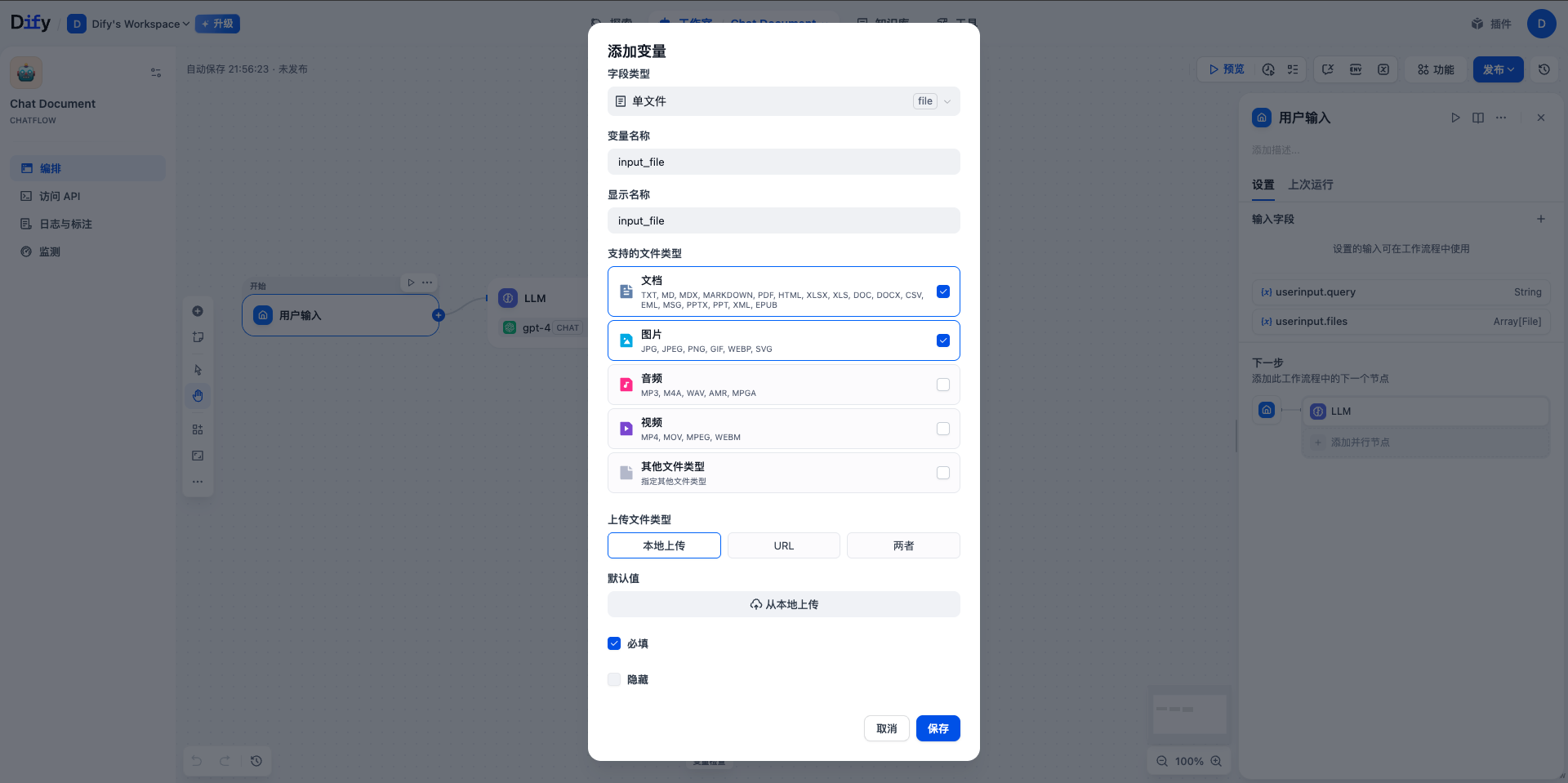
点击右侧 "+" 按钮添加变量,选择字段类型选为单文件,填写变量名称(此处填为 `input_file`),支持文档类型选为文档与图片,上传文件类型选为本地上传。
#### 第二步:创建的初始模板中,选择 "开始" 节点
点击右侧 "+" 按钮添加变量,选择字段类型选为单文件,填写变量名称(此处填为 `input_file`),支持文档类型选为文档与图片,上传文件类型选为本地上传。
 #### 第三步:添加工具节点——xParse 插件来解析上一步开始节点上传的文件
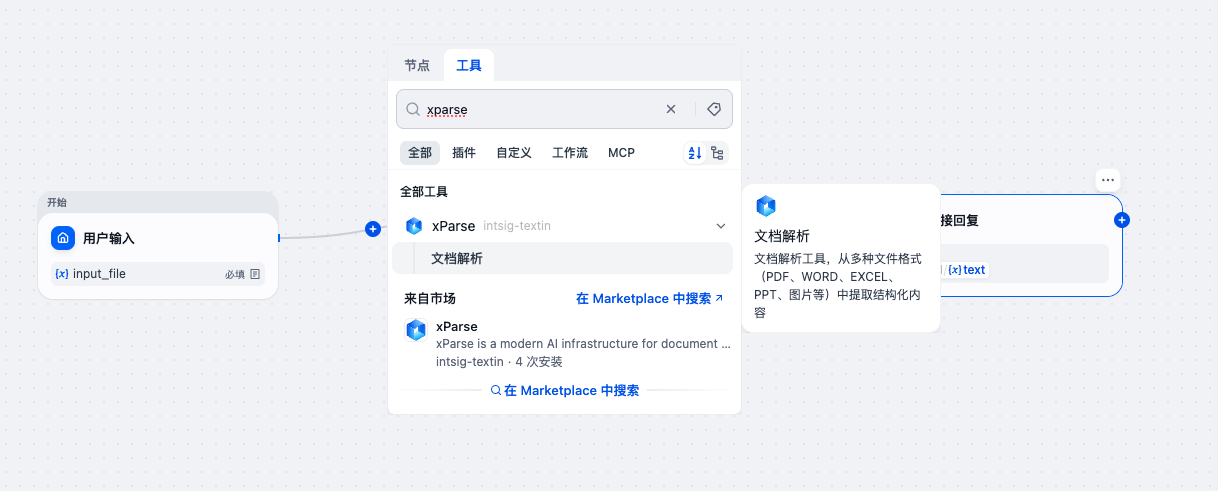 #### 第四步:设置 xParse 的输入变量,选择上一步开始节点添加的 `input_file`
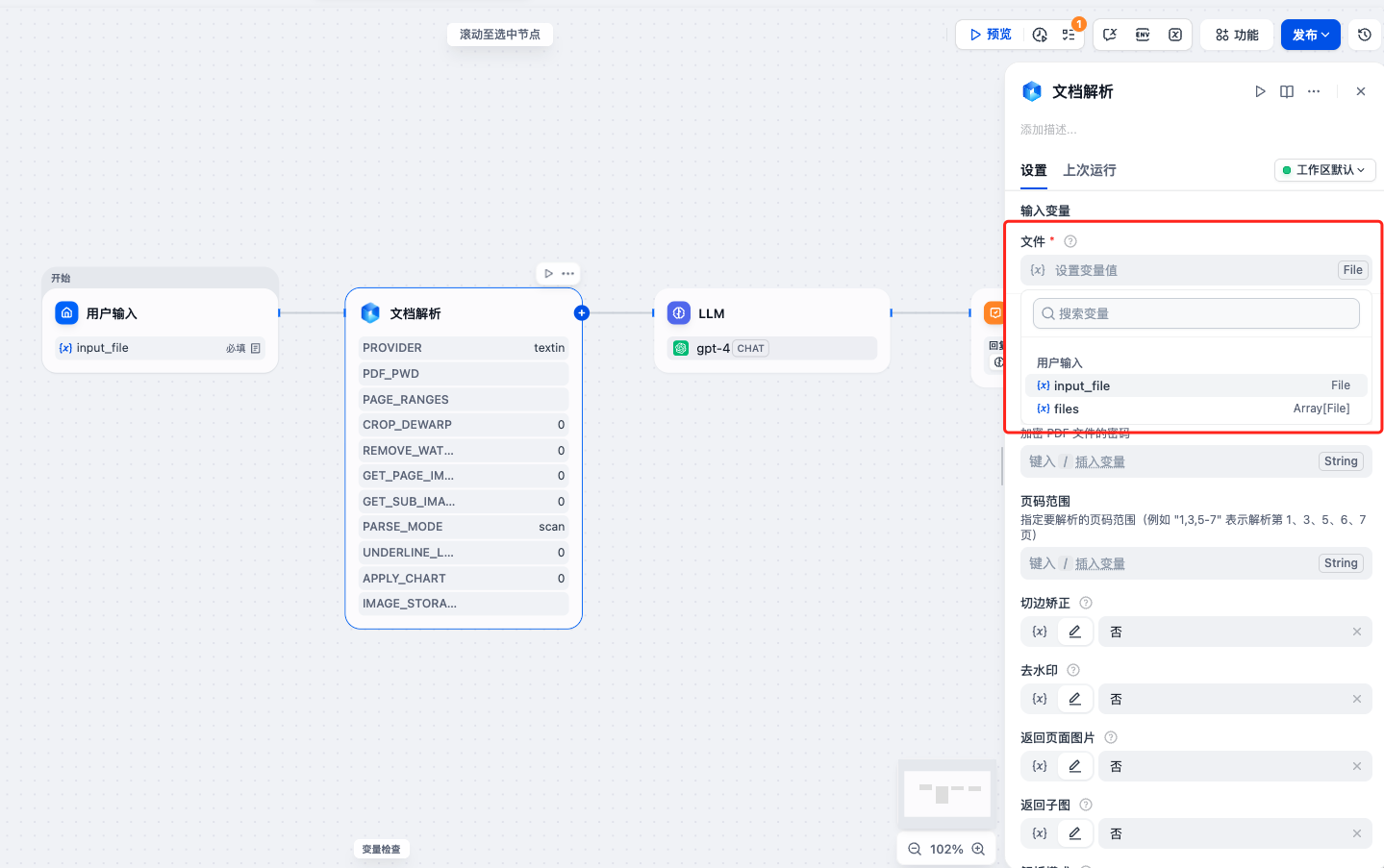 xParse 插件支持以下配置选项:
* **文件输入**:选择要解析的文件(必填)
* **解析引擎**:可选择 `Textin`(推荐)、`Textin Lite`、`Mineru`、`PaddleOCR` 等(陆续接入中)
* **预处理**:可选择 `切边矫正`、`去水印` 等
其他参数详情可参考 [插件说明文档](https://marketplace.dify.ai/plugins/intsig-textin/xparse)。
#### 第五步:配置 LLM 模型
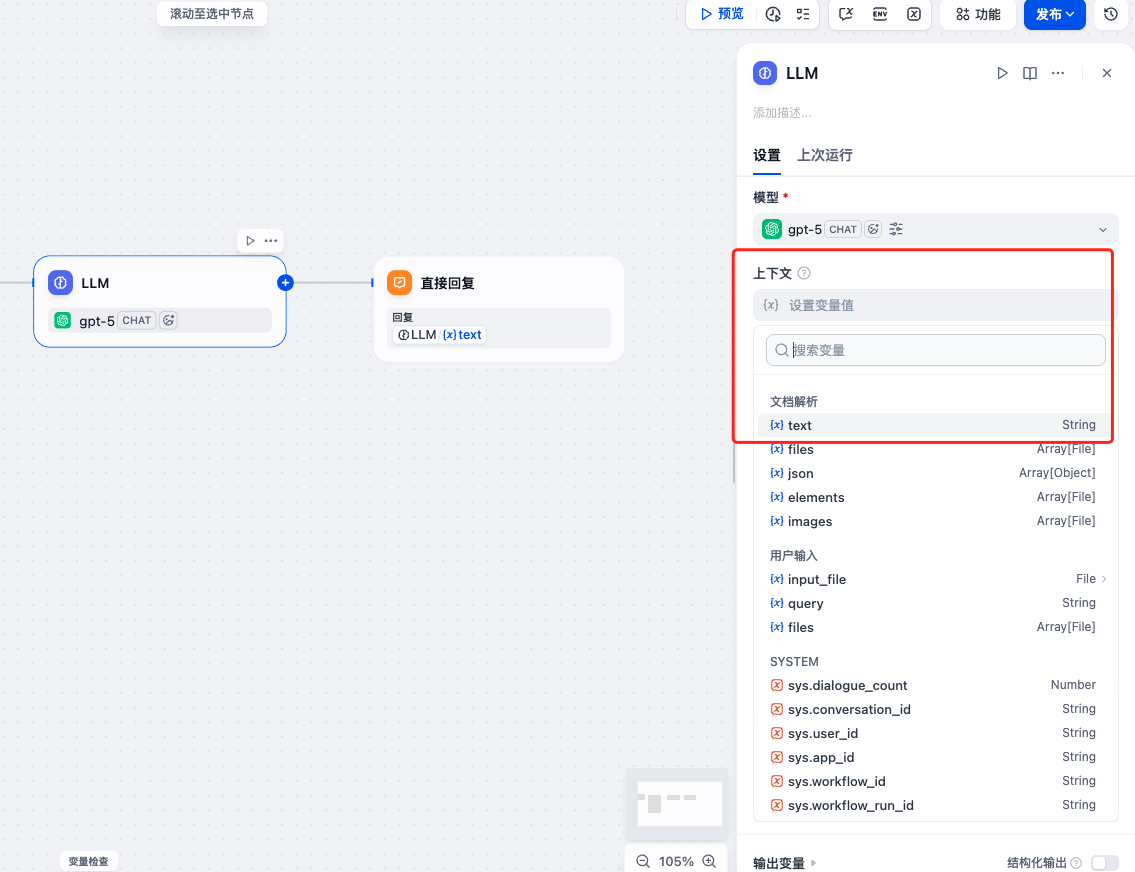
选择 "LLM" 节点后,如果没有模型可用,需要单独在插件市场安装(这里使用 gpt-5 作为示例)
"上下文"选择 xParse 的输出变量 `text`(xParse 解析文档后的 markdown 格式)
xParse 插件支持以下配置选项:
* **文件输入**:选择要解析的文件(必填)
* **解析引擎**:可选择 `Textin`(推荐)、`Textin Lite`、`Mineru`、`PaddleOCR` 等(陆续接入中)
* **预处理**:可选择 `切边矫正`、`去水印` 等
其他参数详情可参考 [插件说明文档](https://marketplace.dify.ai/plugins/intsig-textin/xparse)。
#### 第五步:配置 LLM 模型
选择 "LLM" 节点后,如果没有模型可用,需要单独在插件市场安装(这里使用 gpt-5 作为示例)
"上下文"选择 xParse 的输出变量 `text`(xParse 解析文档后的 markdown 格式)
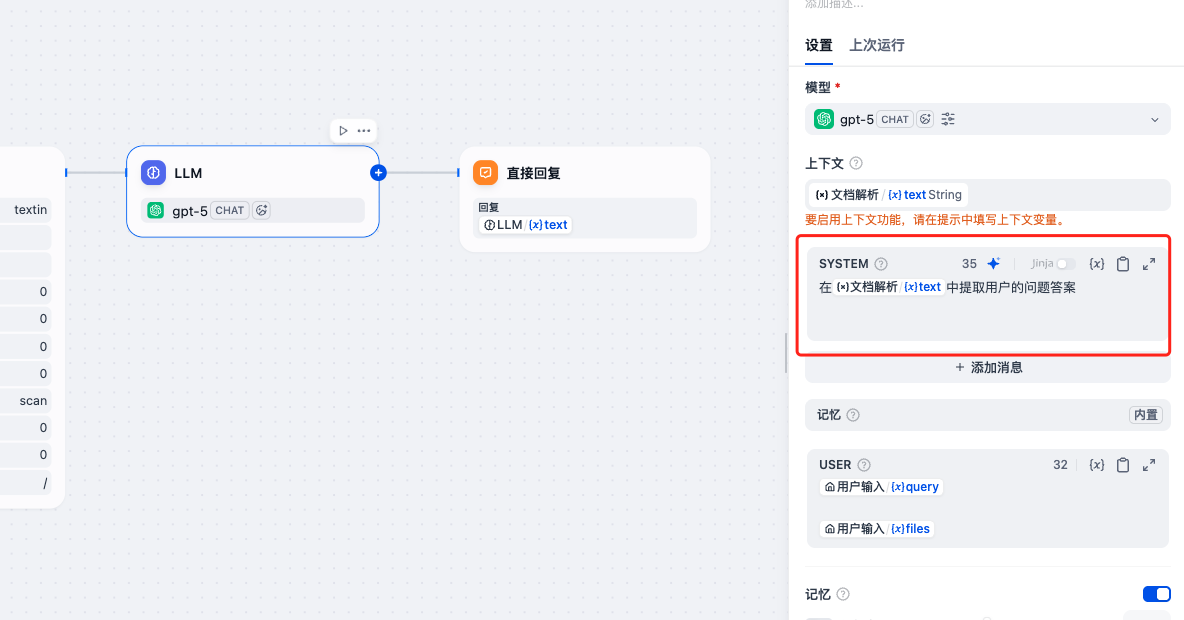
 在 "SYSTEM" 区域根据实际需求填写提示词,可如图填写 "在 文档解析 `text` 中提取用户的问题答案"
 #### 第六步:预览,上传文件并提问机器人关于文档的内容
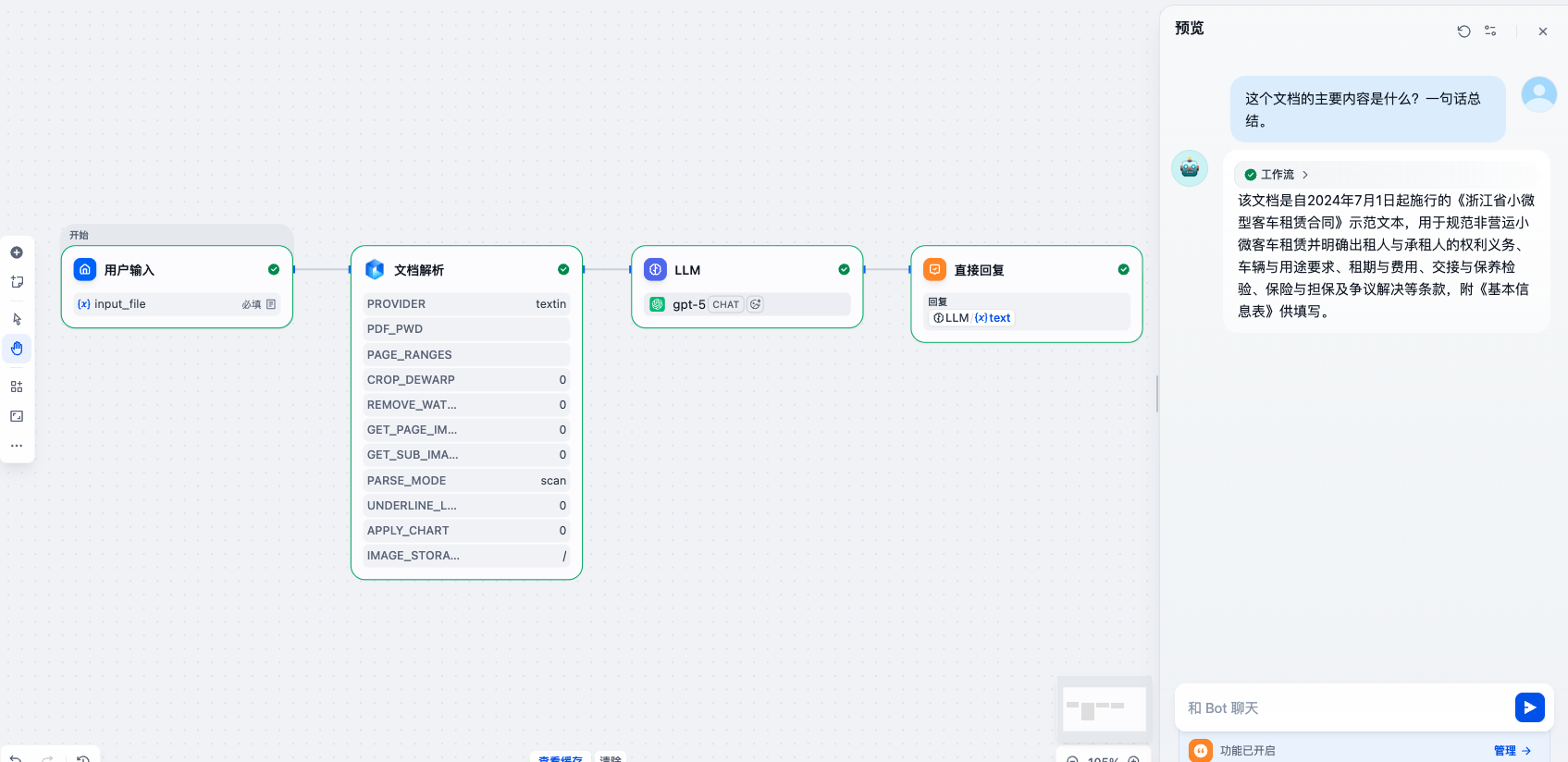
至此一个简单的文档问答应用 Chat PDF 搭建完成,点击 "预览",查看效果如何:
#### 第六步:预览,上传文件并提问机器人关于文档的内容
至此一个简单的文档问答应用 Chat PDF 搭建完成,点击 "预览",查看效果如何:
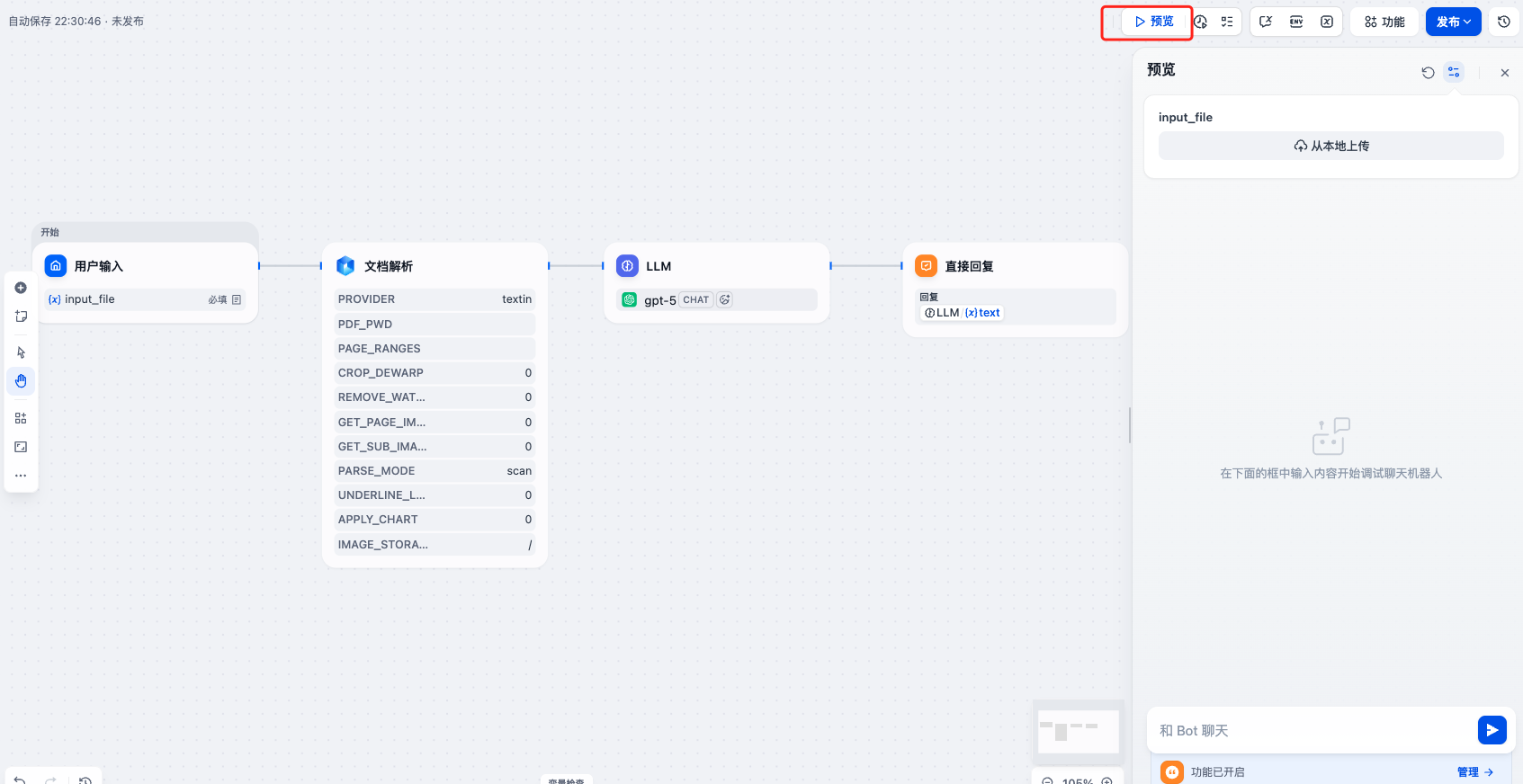 结果如下:
结果如下:
 #### 第七步:发布与测试
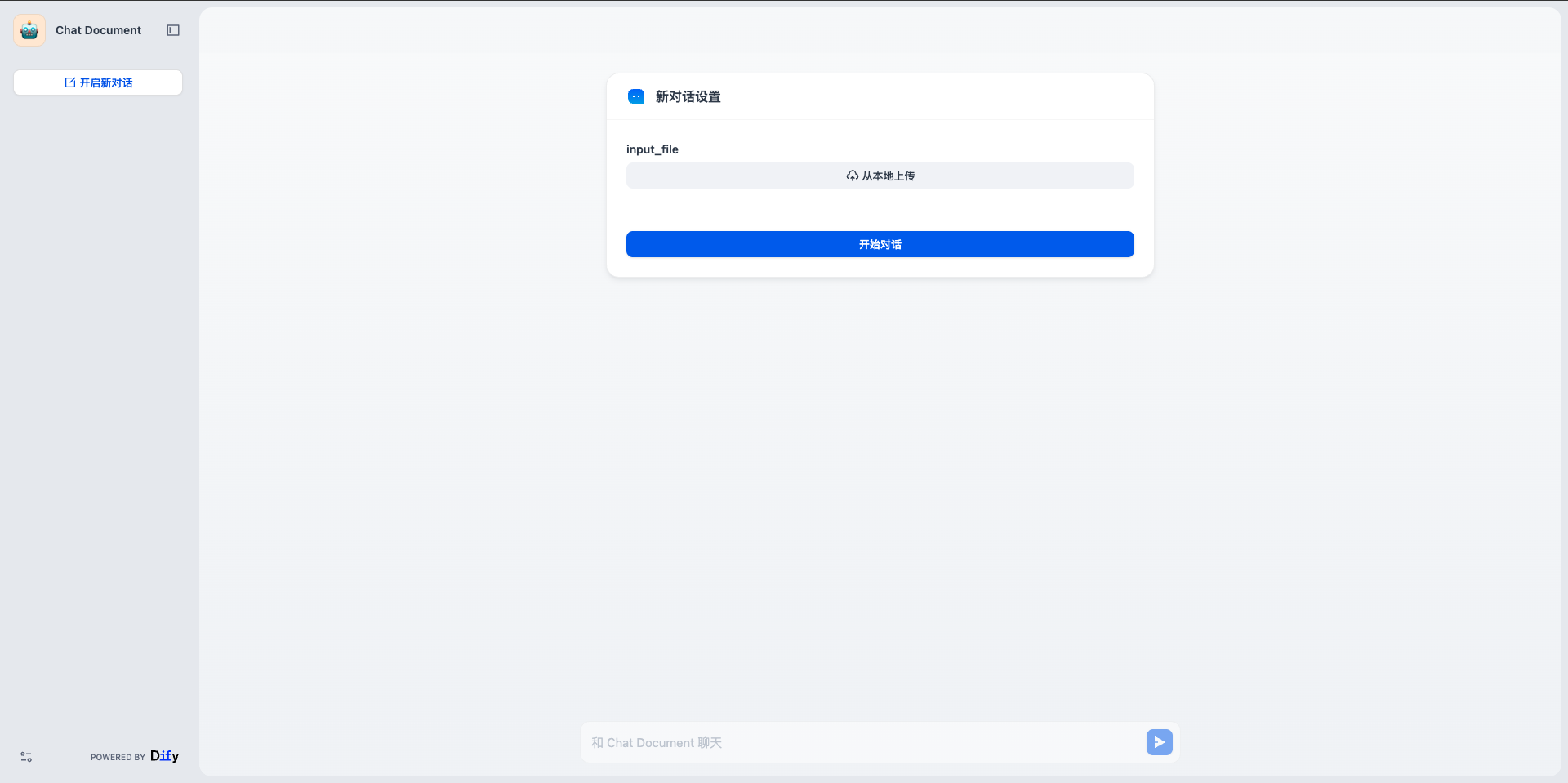
保存并发布你的应用。现在,上传一份 PDF 或图片,你就可以和它自由对话了!
#### 第七步:发布与测试
保存并发布你的应用。现在,上传一份 PDF 或图片,你就可以和它自由对话了!
 ### 案例二:自动化批量处理文档,并上传至云端 S3
需要处理大量文档并归档?xParse 插件同样能胜任。
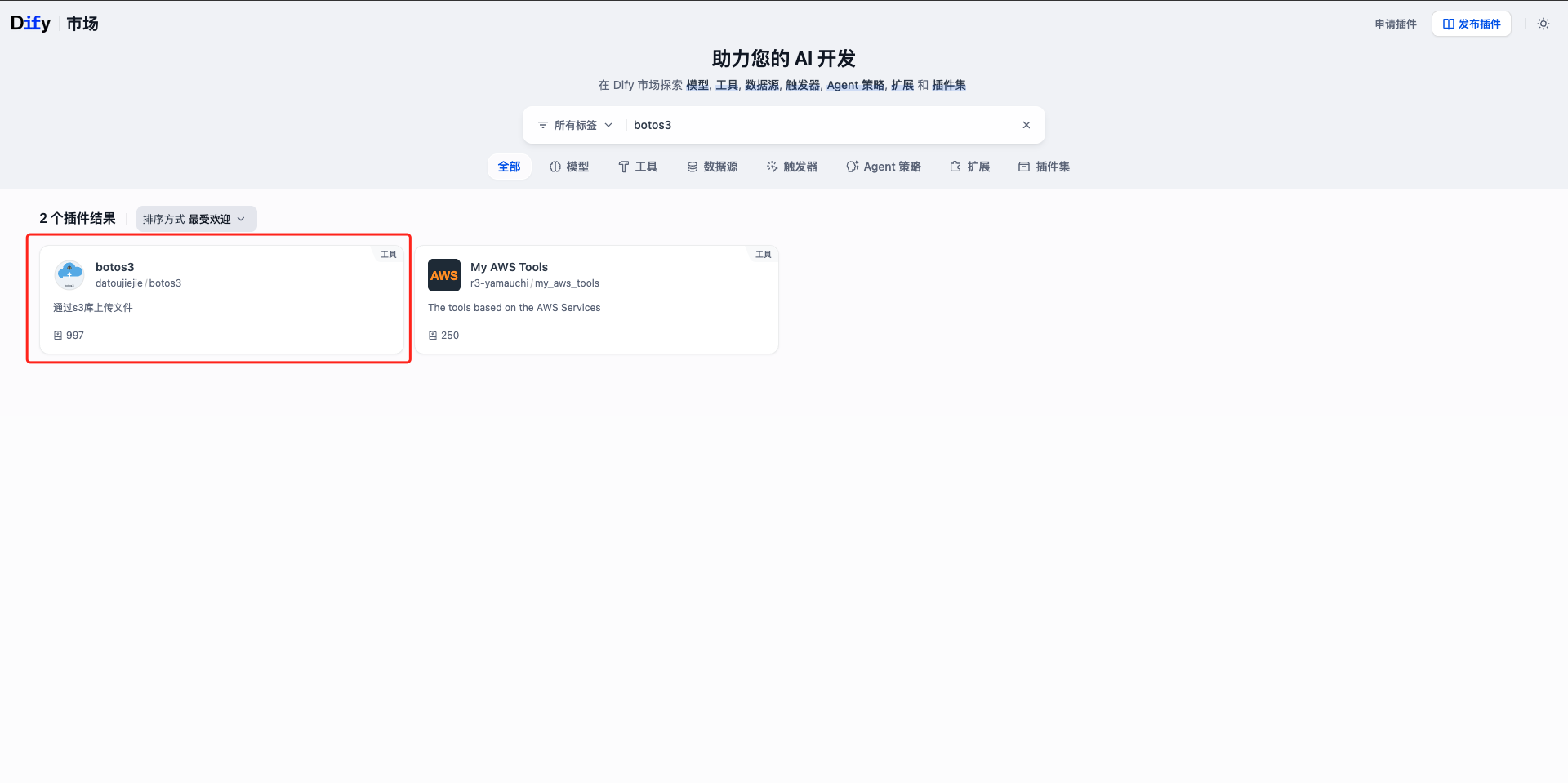
#### 第一步:安装 S3 插件
### 案例二:自动化批量处理文档,并上传至云端 S3
需要处理大量文档并归档?xParse 插件同样能胜任。
#### 第一步:安装 S3 插件
 #### 第二步:配置 S3 bucket
 #### 第三步:创建工作流
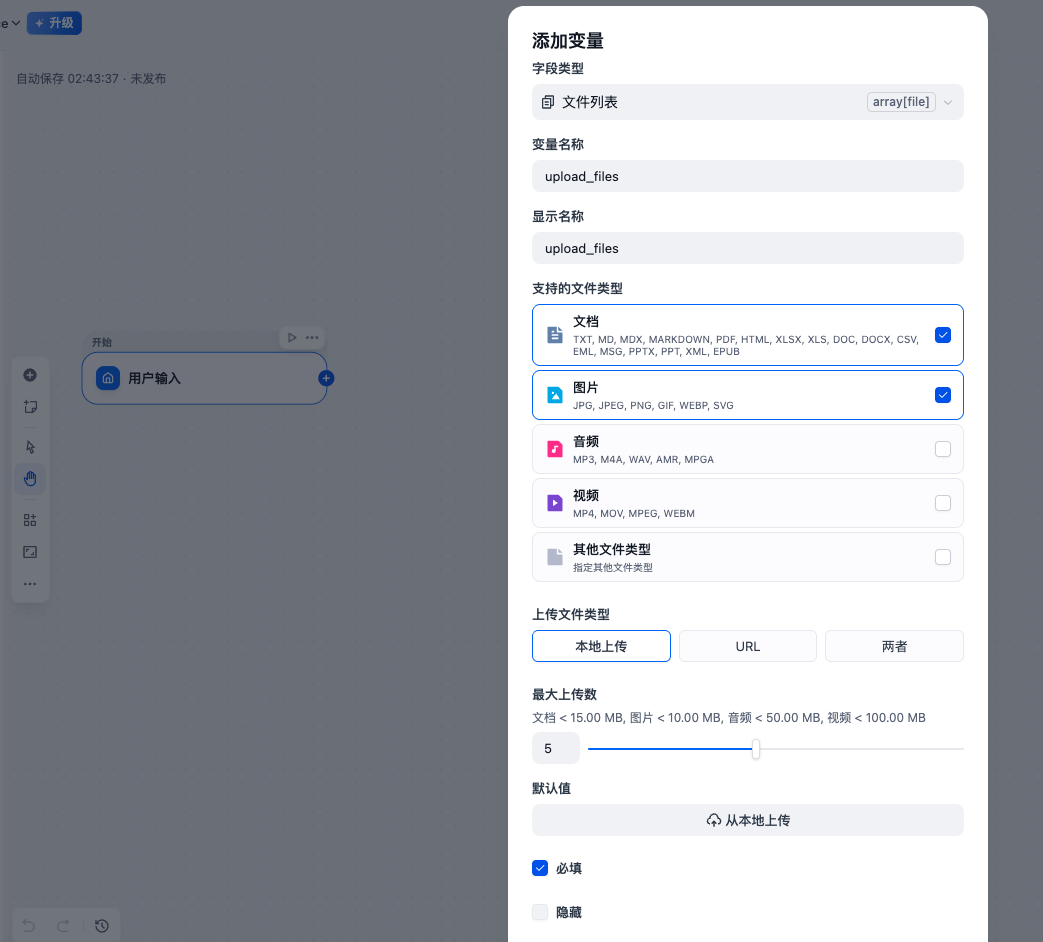
选择字段类型为 "文件列表",填写变量名称(此处填为 `upload_files`),支持的文档类型选为文档与图片
#### 第三步:创建工作流
选择字段类型为 "文件列表",填写变量名称(此处填为 `upload_files`),支持的文档类型选为文档与图片
 #### 第四步:添加 "迭代"
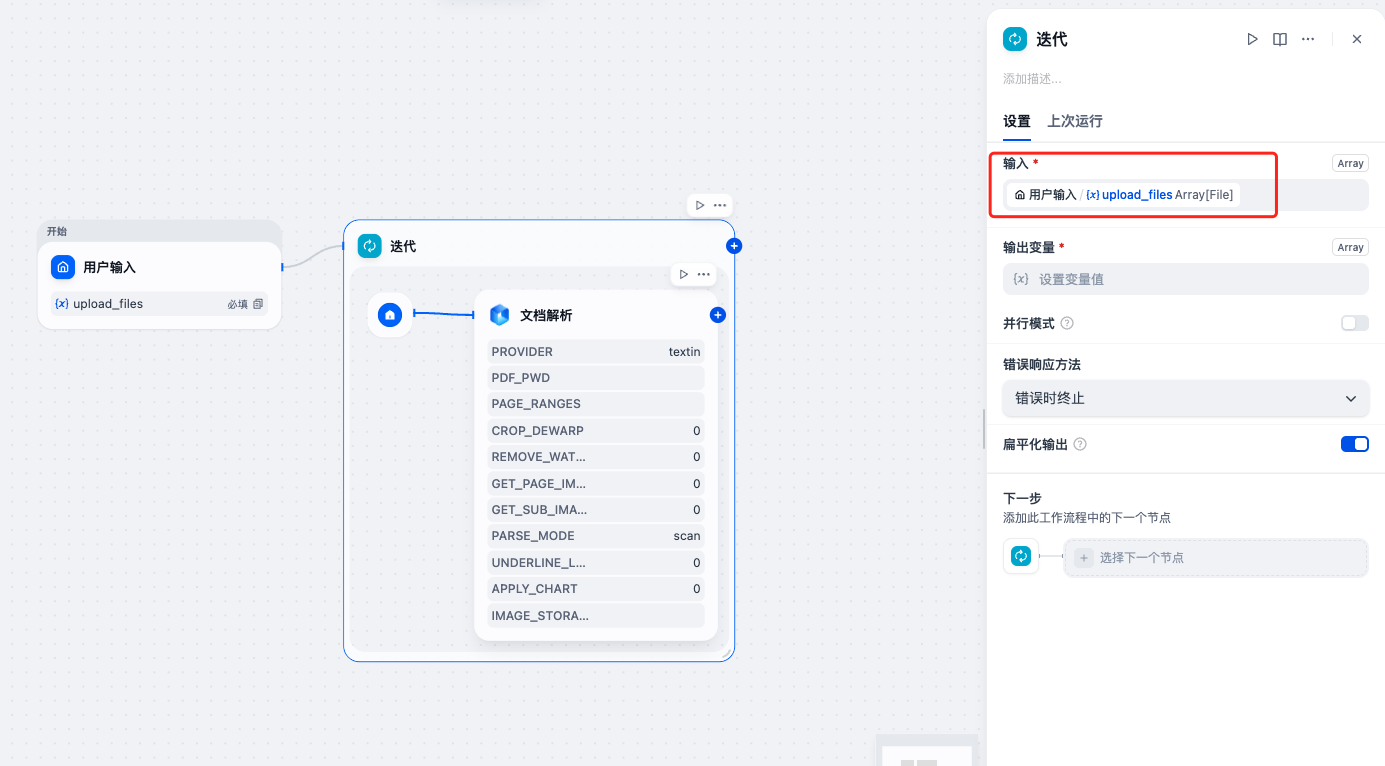
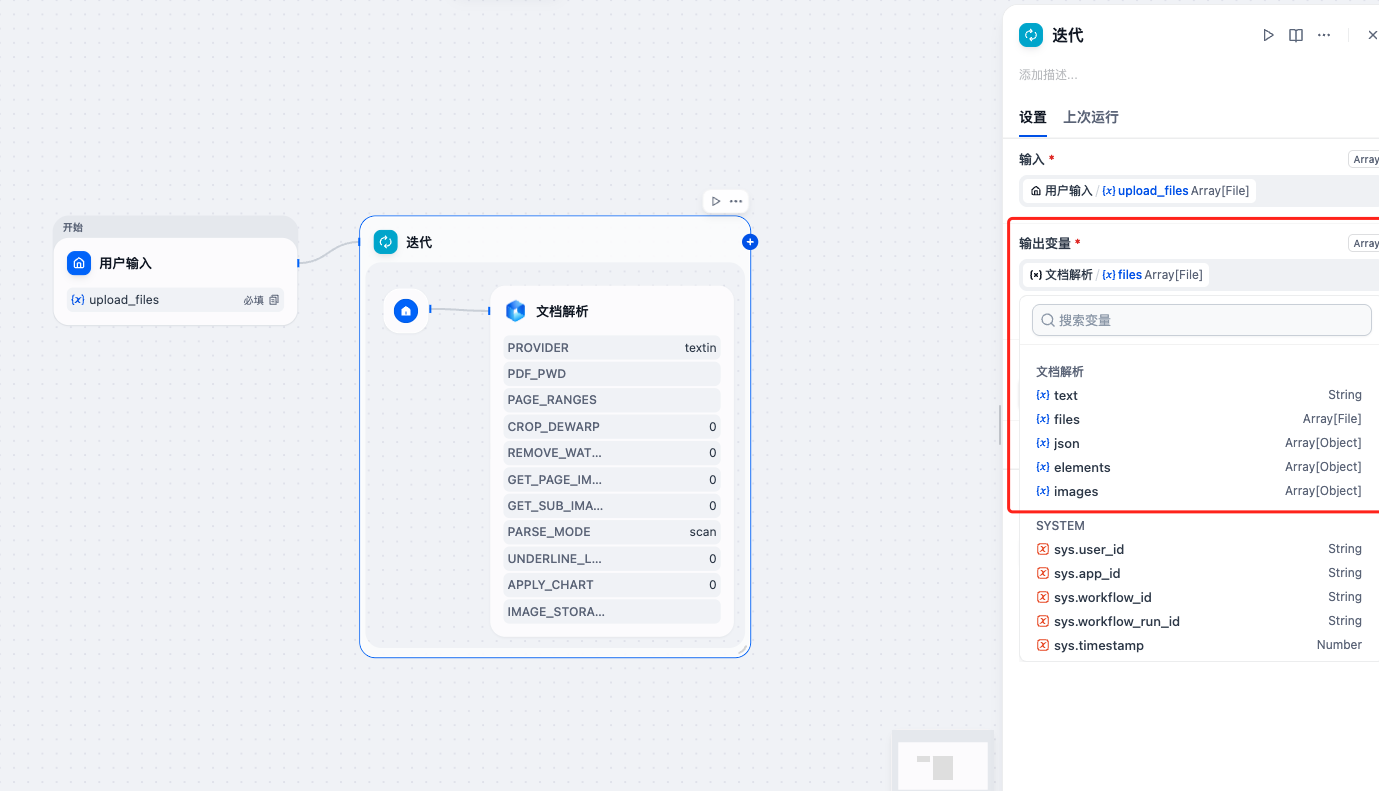
在 "开始" 节点后添加 "迭代",并配置迭代内的 xParse 节点,设置迭代的输入为上一步开始节点的 `upload_files`,输出节点暂时不填写,在整个迭代配置完成后选择 xParse 节点文档解析的 `files`
#### 第四步:添加 "迭代"
在 "开始" 节点后添加 "迭代",并配置迭代内的 xParse 节点,设置迭代的输入为上一步开始节点的 `upload_files`,输出节点暂时不填写,在整个迭代配置完成后选择 xParse 节点文档解析的 `files`
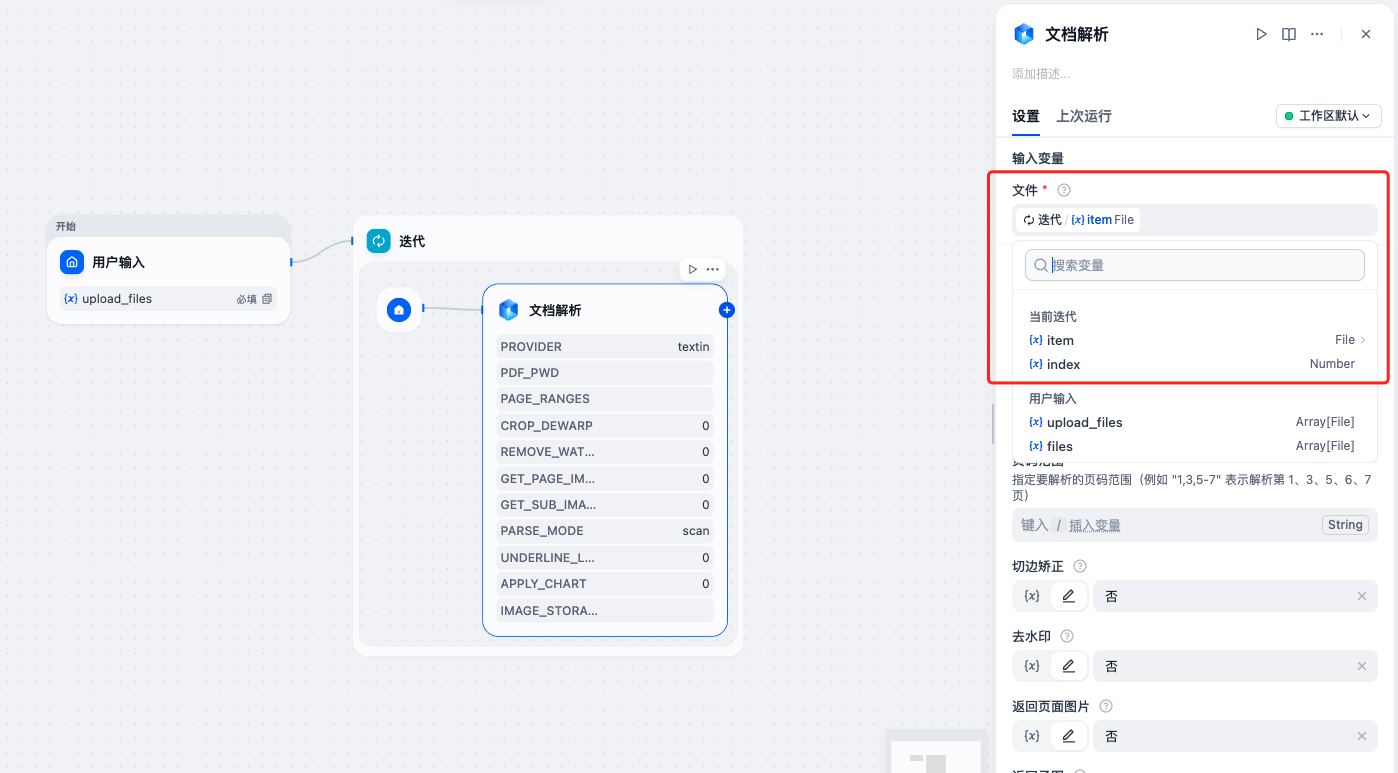
 将 xParse 的输入参数 文件(file) 选择为迭代器的 `item`
 #### 第五步:增加中间节点 "代码执行" 来转换 xParse 的解析结果
**输入变量(变量名称需与代码定义一致)**
* **text**:选择 xParse 文档解析的输出变量 `text`
* **fileName**:选择 "迭代" 节点的 `item` 的 `name`
**输出变量(变量名称需与代码定义一致)**
* **fileName**:String
* **base64**:String
#### 第五步:增加中间节点 "代码执行" 来转换 xParse 的解析结果
**输入变量(变量名称需与代码定义一致)**
* **text**:选择 xParse 文档解析的输出变量 `text`
* **fileName**:选择 "迭代" 节点的 `item` 的 `name`
**输出变量(变量名称需与代码定义一致)**
* **fileName**:String
* **base64**:String
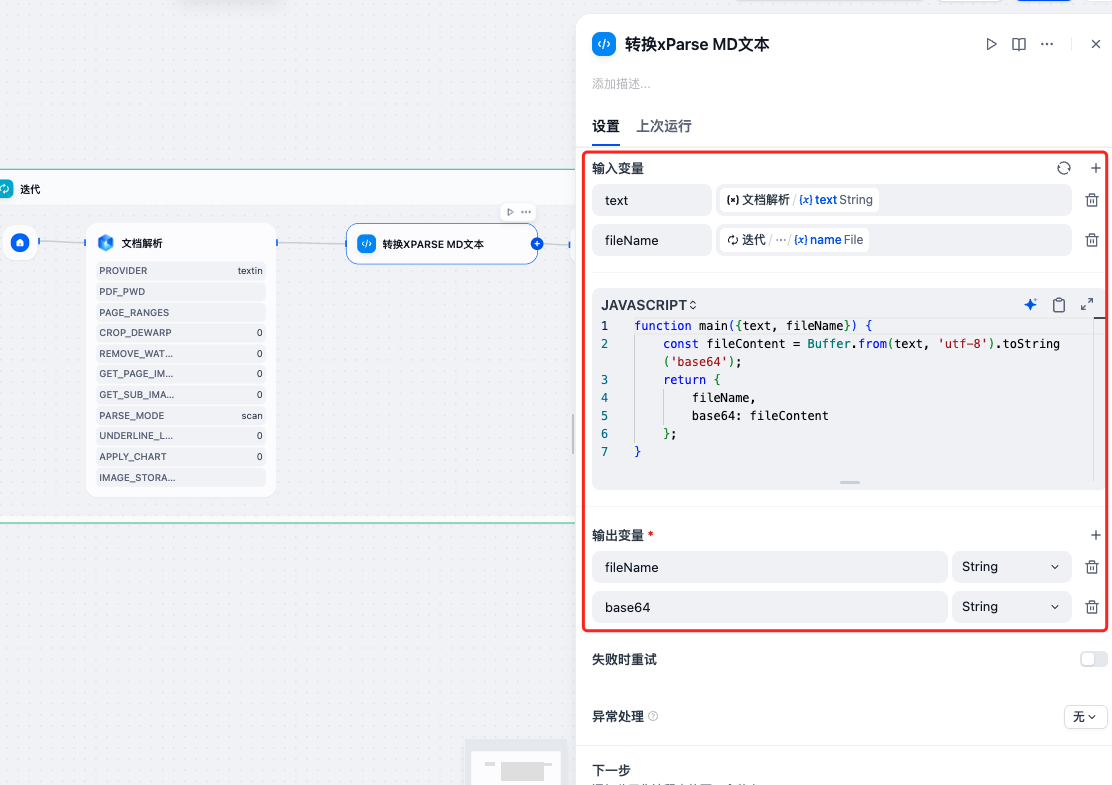 代码选择 JavaScript,编写转换代码:
```javascript theme={null}
function main({text, fileName}) {
const fileContent = Buffer.from(text, 'utf-8').toString('base64');
return {
fileName,
base64: fileContent
};
}
```
以下为 Python 版本:
```python theme={null}
import base64
def main(text: str, fileName: str):
base64_content = base64.b64encode(text.encode('utf-8')).decode('utf-8')
return {
'fileName': fileName,
'base64': base64_content
}
```
#### 第六步:配置 S3 插件来上传内容
添加工具节点 S3,选择 "通过S3上传base64"
代码选择 JavaScript,编写转换代码:
```javascript theme={null}
function main({text, fileName}) {
const fileContent = Buffer.from(text, 'utf-8').toString('base64');
return {
fileName,
base64: fileContent
};
}
```
以下为 Python 版本:
```python theme={null}
import base64
def main(text: str, fileName: str):
base64_content = base64.b64encode(text.encode('utf-8')).decode('utf-8')
return {
'fileName': fileName,
'base64': base64_content
}
```
#### 第六步:配置 S3 插件来上传内容
添加工具节点 S3,选择 "通过S3上传base64"
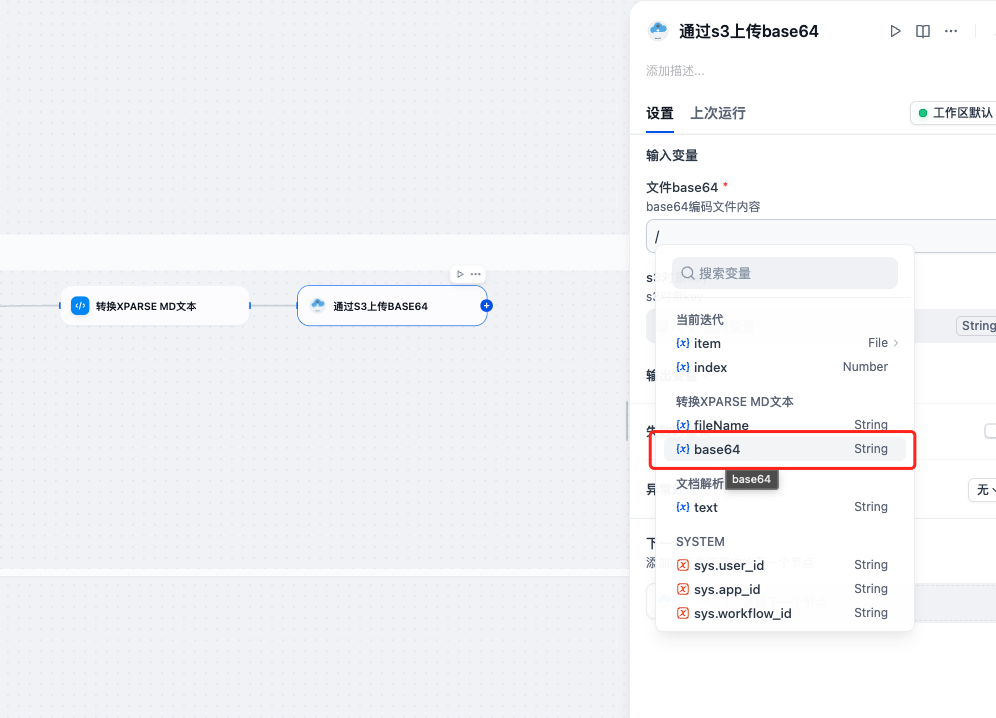
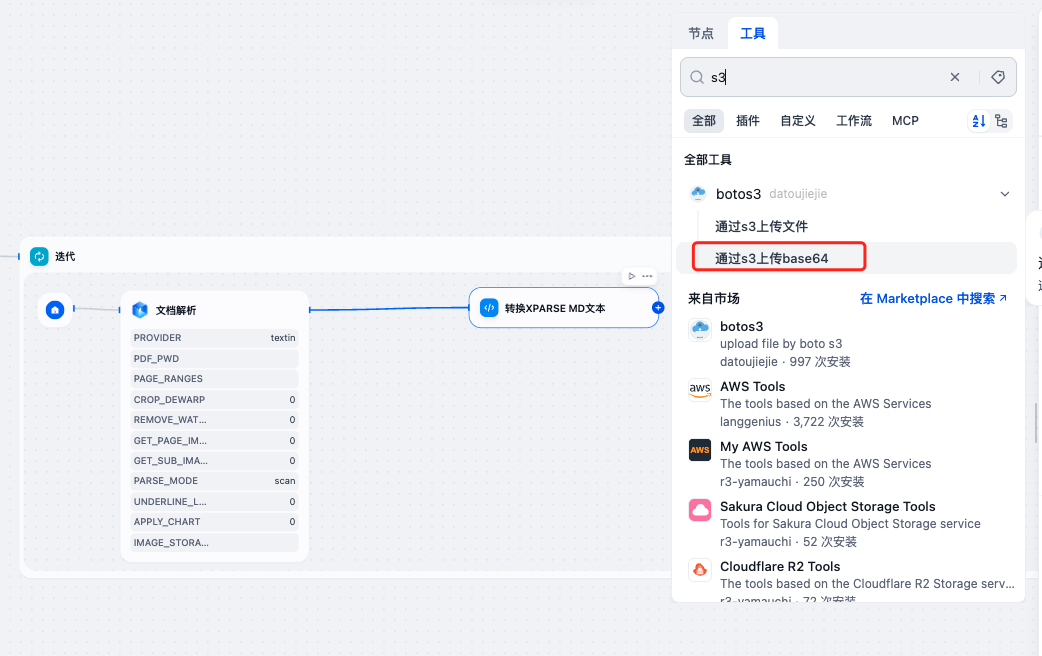 文件 base64 选择代码执行(图中为**转换 xParse MD 文本**)输出的 base64 字段
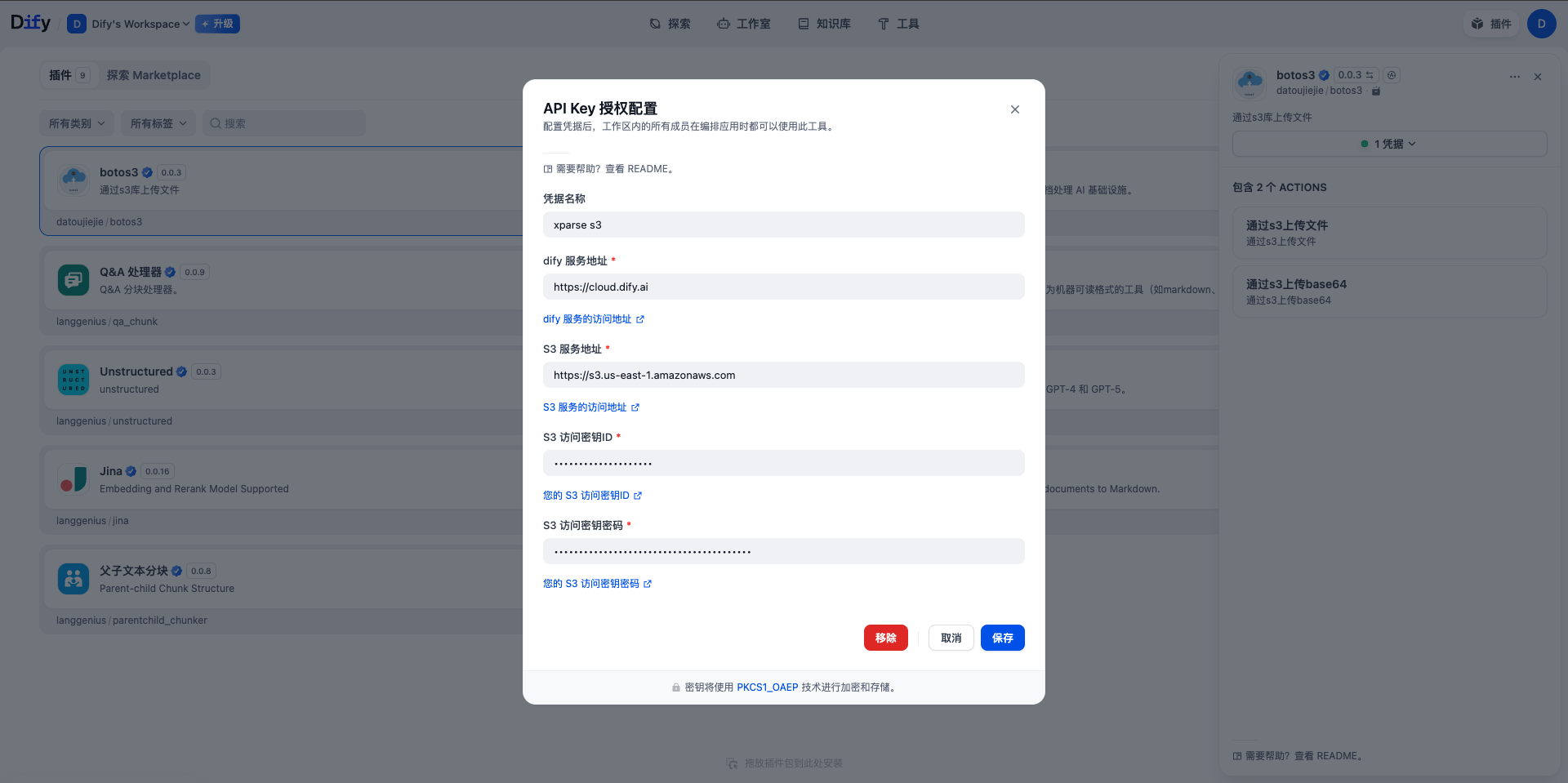
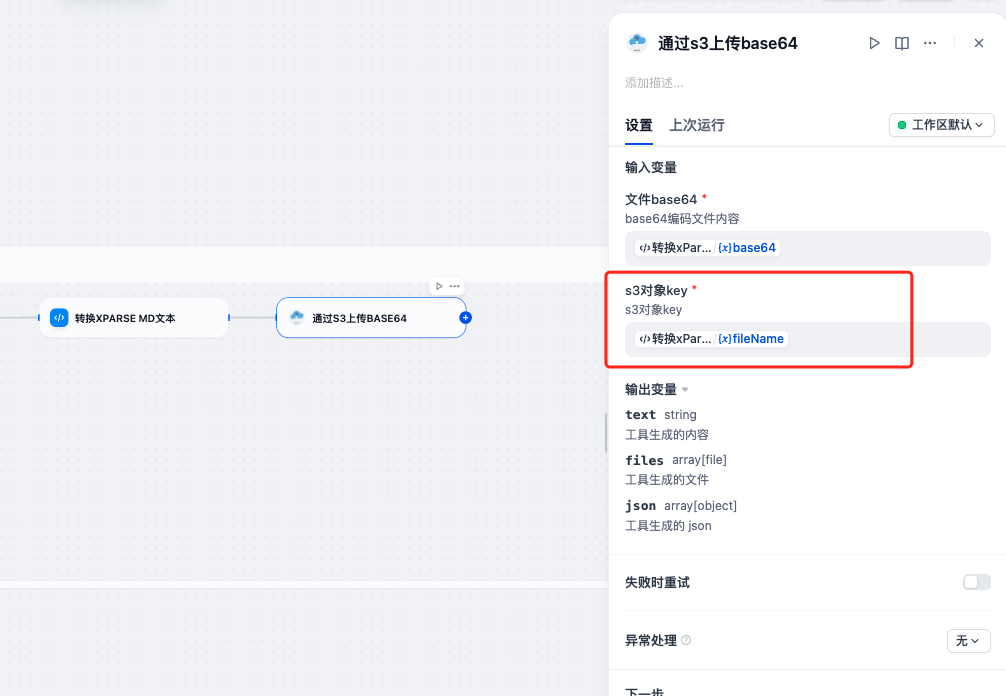
 S3 对象 key,S3 对象 key 填写文件存储的路径,在 botos3 插件配置界面已经填写了 bucket 名称,这里只需要填写在 bucket 下存储的目录即可。选择代码执行(图中为**转换 xParse MD 文本**)的 `fileName`
 #### 第七步:预览效果
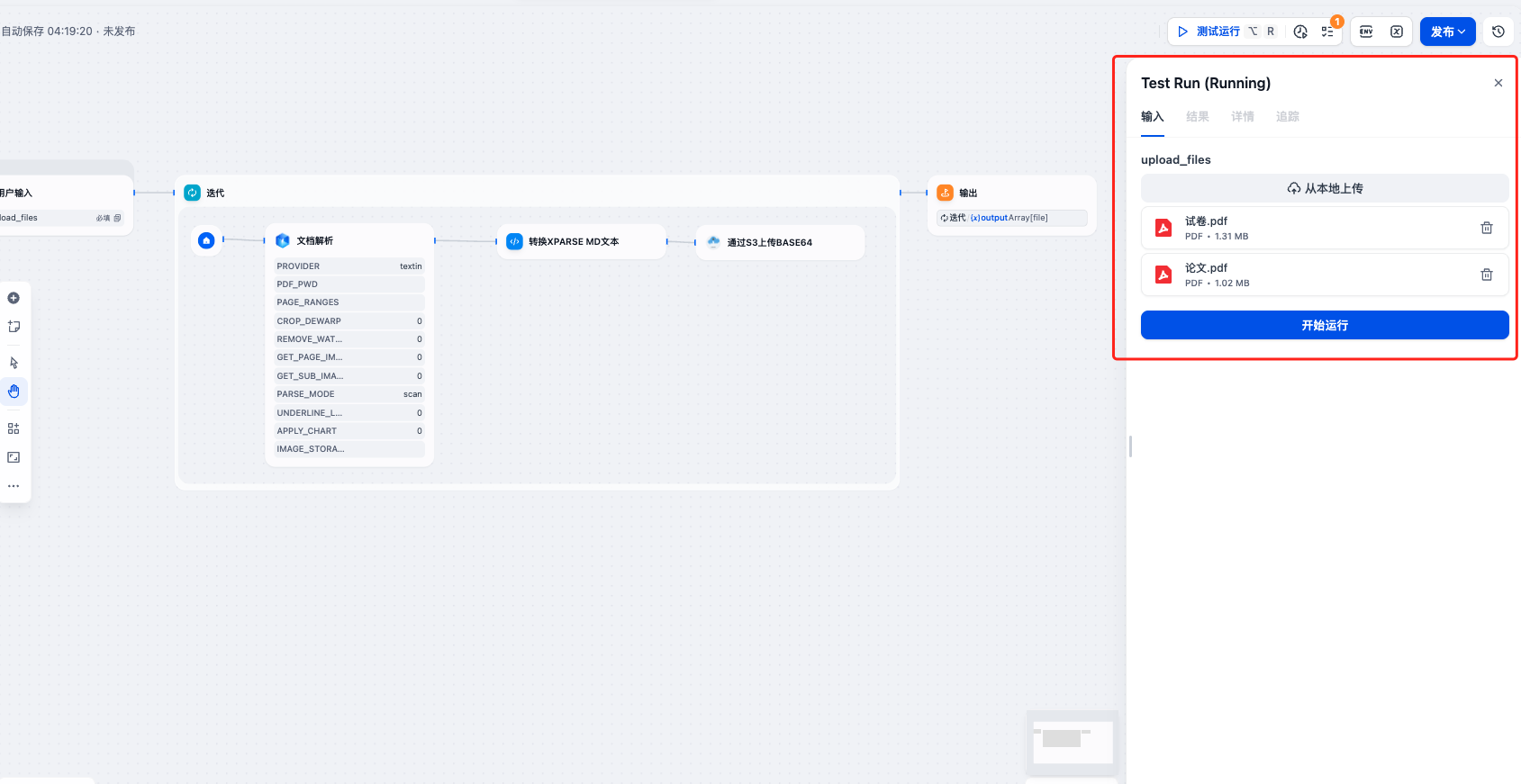
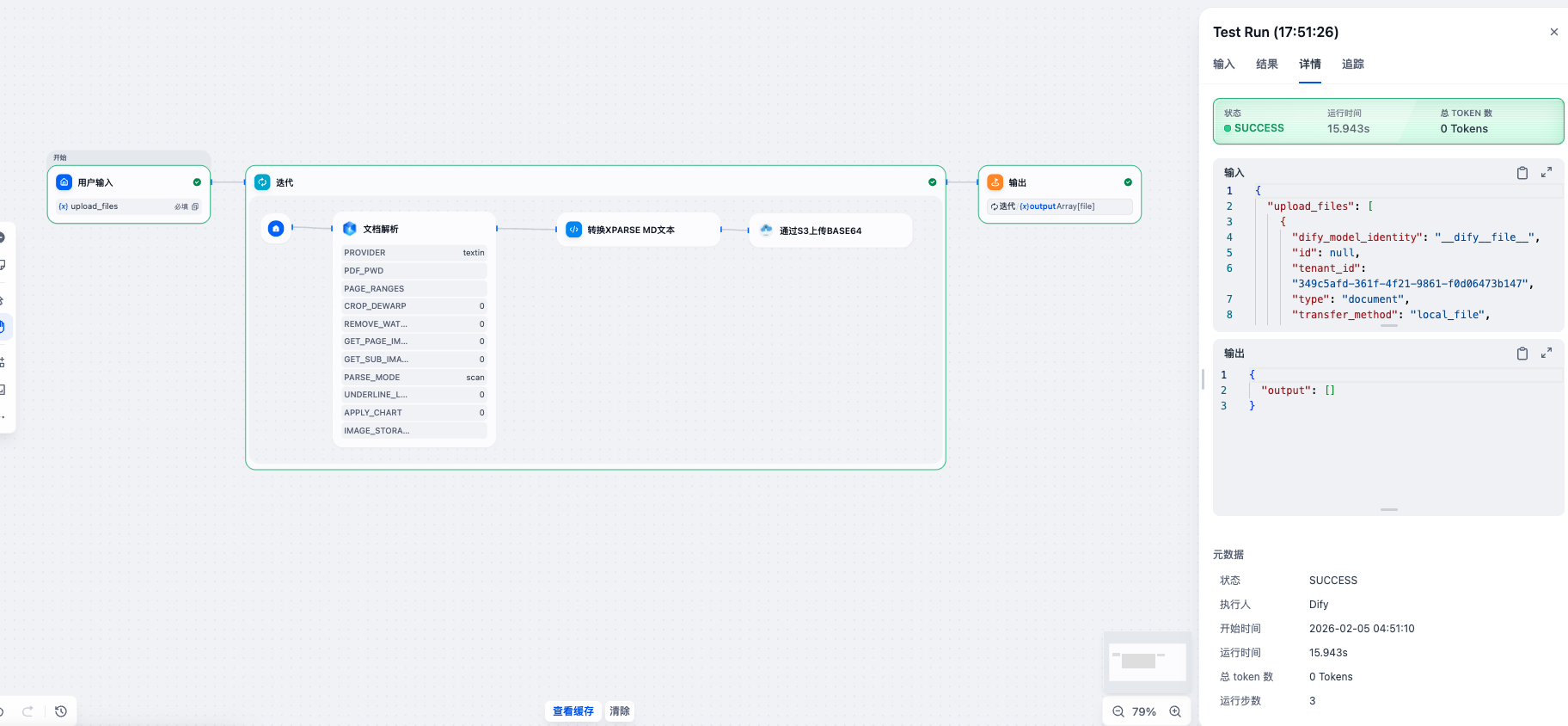
连接结束节点,至此,一个简单的上传到 s3 的工作流配置完成,点击 "运行" 看看效果:
#### 第七步:预览效果
连接结束节点,至此,一个简单的上传到 s3 的工作流配置完成,点击 "运行" 看看效果:
 #### 第八步:查看文档
运行结束,可在云存储服务后台查看 S3 桶内是否已上传解析后的 md 文件。
## 三、更多应用场景
xParse Dify 插件还支持以下应用场景:
### RAG 应用构建
使用 xParse 解析文档后,结合 Dify 的知识库功能,构建智能问答系统。xParse 的智能分块功能可以确保文档被合理切分,保留语义完整性,提升检索效果。
### 信息提取 Agent
结合 xParse 的信息抽取能力,构建自动化的信息提取 Agent,从合同、发票、订单等文档中提取结构化信息,自动完成数据录入和验证。
### 批量文档处理
使用迭代节点批量处理文档,结合 xParse 的多种解析引擎,根据文档类型自动选择最适合的解析方案,提升处理效率和准确性。
## 四、常见问题
### Q: 如何选择合适的解析引擎?
A:
* **textin**:适合大多数场景,速度和准确性俱佳(推荐)
* **textin-lite**:适合纯文本、表格图片、电子档 PDF 等场景,速度更快,价格更低
* **mineru**:适合学术论文等场景,表现优异
* **paddle**:适合多语言和复杂文档场景(如 PPT),表现优异
### Q: xParse 支持哪些文件格式?
A: xParse 支持 PDF、Word、Excel、PPT、图片(JPG、PNG 等)等多种格式。
### Q: 如何获取 API Key?
A: 请前往 [TextIn 工作台 - 账号与开发者信息](https://www.textin.com/console/dashboard/setting) 获取 `x-ti-app-id` 和 `x-ti-secret-code`,详细获取方式请参考 [API Key 文档](/pipeline/api-key)。
### Q: 解析后的结果格式是什么?
A: xParse 默认返回 Markdown 格式的文本,同时支持返回 JSON 格式的结构化数据,包含文档元素、坐标信息等详细信息。
## 五、相关资源
* [xParse 产品文档](/pipeline/overview)
* [API 参考文档](/api-reference/endpoint/pipeline)
* [快速启动指南](/pipeline/quickstart)
* [TextIn xParse 产品介绍](https://www.textin.com/market/detail/xparse)
#### 第八步:查看文档
运行结束,可在云存储服务后台查看 S3 桶内是否已上传解析后的 md 文件。
## 三、更多应用场景
xParse Dify 插件还支持以下应用场景:
### RAG 应用构建
使用 xParse 解析文档后,结合 Dify 的知识库功能,构建智能问答系统。xParse 的智能分块功能可以确保文档被合理切分,保留语义完整性,提升检索效果。
### 信息提取 Agent
结合 xParse 的信息抽取能力,构建自动化的信息提取 Agent,从合同、发票、订单等文档中提取结构化信息,自动完成数据录入和验证。
### 批量文档处理
使用迭代节点批量处理文档,结合 xParse 的多种解析引擎,根据文档类型自动选择最适合的解析方案,提升处理效率和准确性。
## 四、常见问题
### Q: 如何选择合适的解析引擎?
A:
* **textin**:适合大多数场景,速度和准确性俱佳(推荐)
* **textin-lite**:适合纯文本、表格图片、电子档 PDF 等场景,速度更快,价格更低
* **mineru**:适合学术论文等场景,表现优异
* **paddle**:适合多语言和复杂文档场景(如 PPT),表现优异
### Q: xParse 支持哪些文件格式?
A: xParse 支持 PDF、Word、Excel、PPT、图片(JPG、PNG 等)等多种格式。
### Q: 如何获取 API Key?
A: 请前往 [TextIn 工作台 - 账号与开发者信息](https://www.textin.com/console/dashboard/setting) 获取 `x-ti-app-id` 和 `x-ti-secret-code`,详细获取方式请参考 [API Key 文档](/pipeline/api-key)。
### Q: 解析后的结果格式是什么?
A: xParse 默认返回 Markdown 格式的文本,同时支持返回 JSON 格式的结构化数据,包含文档元素、坐标信息等详细信息。
## 五、相关资源
* [xParse 产品文档](/pipeline/overview)
* [API 参考文档](/api-reference/endpoint/pipeline)
* [快速启动指南](/pipeline/quickstart)
* [TextIn xParse 产品介绍](https://www.textin.com/market/detail/xparse)