> ## Documentation Index
> Fetch the complete documentation index at: https://docs.textin.com/llms.txt
> Use this file to discover all available pages before exploring further.
# 使用指南
为了创建一个正确可用的schema,我们提供了一个[Web配置](https://www.textin.com/console/recognition/robot_markdown?service=pdf_to_markdown\&tab=llmExtract)界面,您可以按以下步骤操作:
使用Web界面上传文件,或点击示例文件,系统会自动开始解析文件内容,为抽取做准备
使用Web界面从0开始创建一个schema。
使用配置好的schema进行抽取,验证结果是否符合您的预期。
当schema调试好后,您可以导出为json文件,以便在api调用时使用。
## 创建Schema
您可以通过我们的[Web配置](https://www.textin.com/console/recognition/robot_markdown?service=pdf_to_markdown\&tab=llmExtract)界面来创建抽取schema。
1. 登录并进入到TextIn xParse智能文档解析 [工作台](https://www.textin.com/console/recognition/robot_markdown?service=pdf_to_markdown);
2. 上传一个文件,或打开一个已存在的文件;
3. 切换到**智能抽取**tab,并切换到**字段模式**;
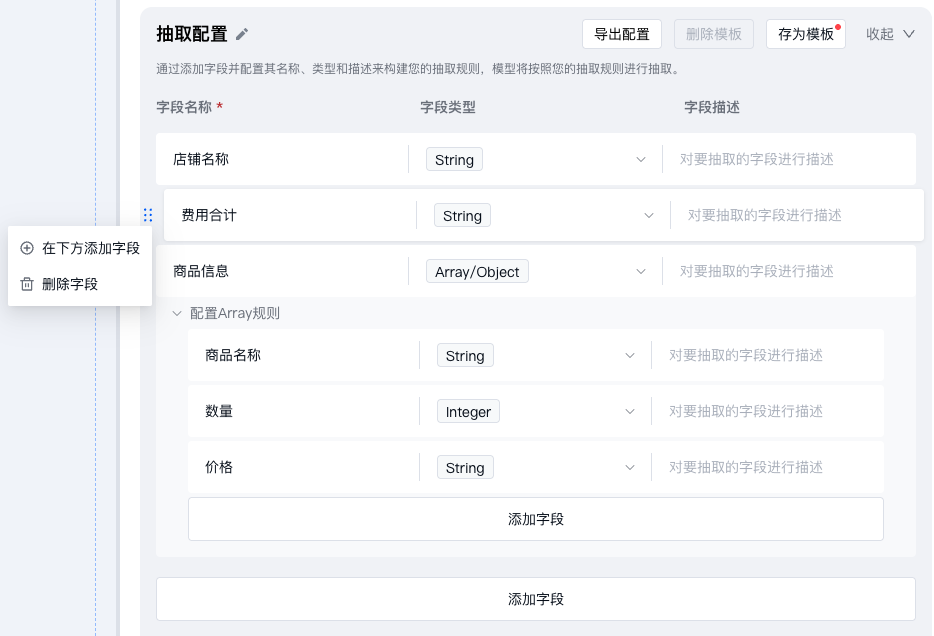
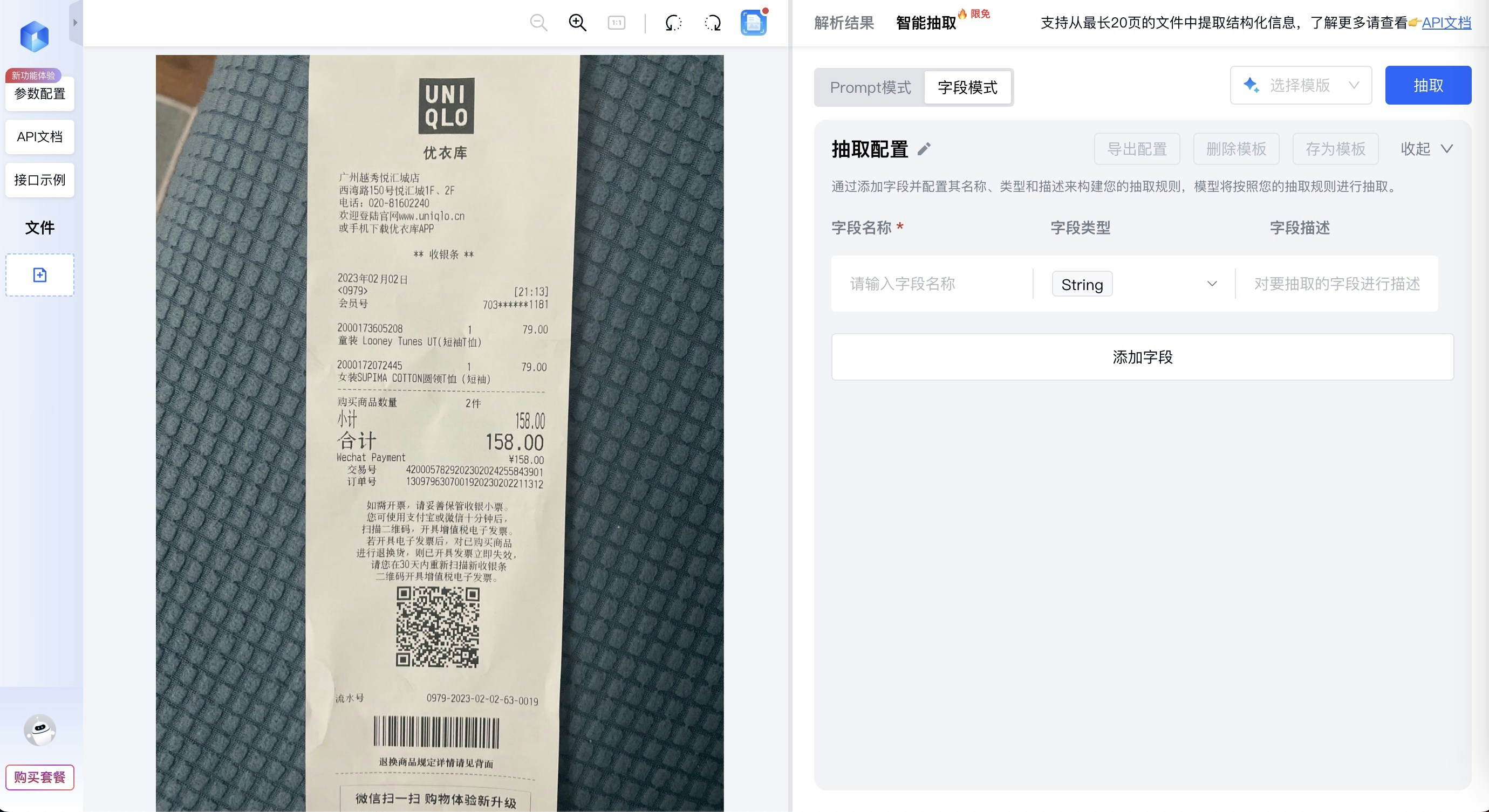 4. 在**抽取配置**中,可以添加您想抽取的字段,如 ”商品名称“;
5. 选择**字段类型**下拉框,可以设定您所期望返回的字段类型,详情请参考[支持的字段类型](/xparse/extract-quickstart-v3#json-schema-%E6%94%AF%E6%8C%81%E7%9A%84%E5%AD%97%E6%AE%B5%E7%B1%BB%E5%9E%8B);
6. 为字段增加一个**字段描述**(可选);
7. 点击**添加字段**按钮,可以新加一个字段;
8. 鼠标 hover 时字段左侧出现小图标,可以**删除字段**和**拖拽排序**;
9. 重复以上步骤,直到添加完您想抽取的全部字段;
4. 在**抽取配置**中,可以添加您想抽取的字段,如 ”商品名称“;
5. 选择**字段类型**下拉框,可以设定您所期望返回的字段类型,详情请参考[支持的字段类型](/xparse/extract-quickstart-v3#json-schema-%E6%94%AF%E6%8C%81%E7%9A%84%E5%AD%97%E6%AE%B5%E7%B1%BB%E5%9E%8B);
6. 为字段增加一个**字段描述**(可选);
7. 点击**添加字段**按钮,可以新加一个字段;
8. 鼠标 hover 时字段左侧出现小图标,可以**删除字段**和**拖拽排序**;
9. 重复以上步骤,直到添加完您想抽取的全部字段;
 10. 点击右上角**抽取**按钮,配置面板会收起,并自动切换到抽取结果面板,您可以在结果面板查看所有的内容。
## 验证抽取效果
1. 抽取完成后,会展示抽取结果面板,您可以点击字段抽取结果,会在左侧原文件区域找到对应的坐标边界(高亮显示);
10. 点击右上角**抽取**按钮,配置面板会收起,并自动切换到抽取结果面板,您可以在结果面板查看所有的内容。
## 验证抽取效果
1. 抽取完成后,会展示抽取结果面板,您可以点击字段抽取结果,会在左侧原文件区域找到对应的坐标边界(高亮显示);
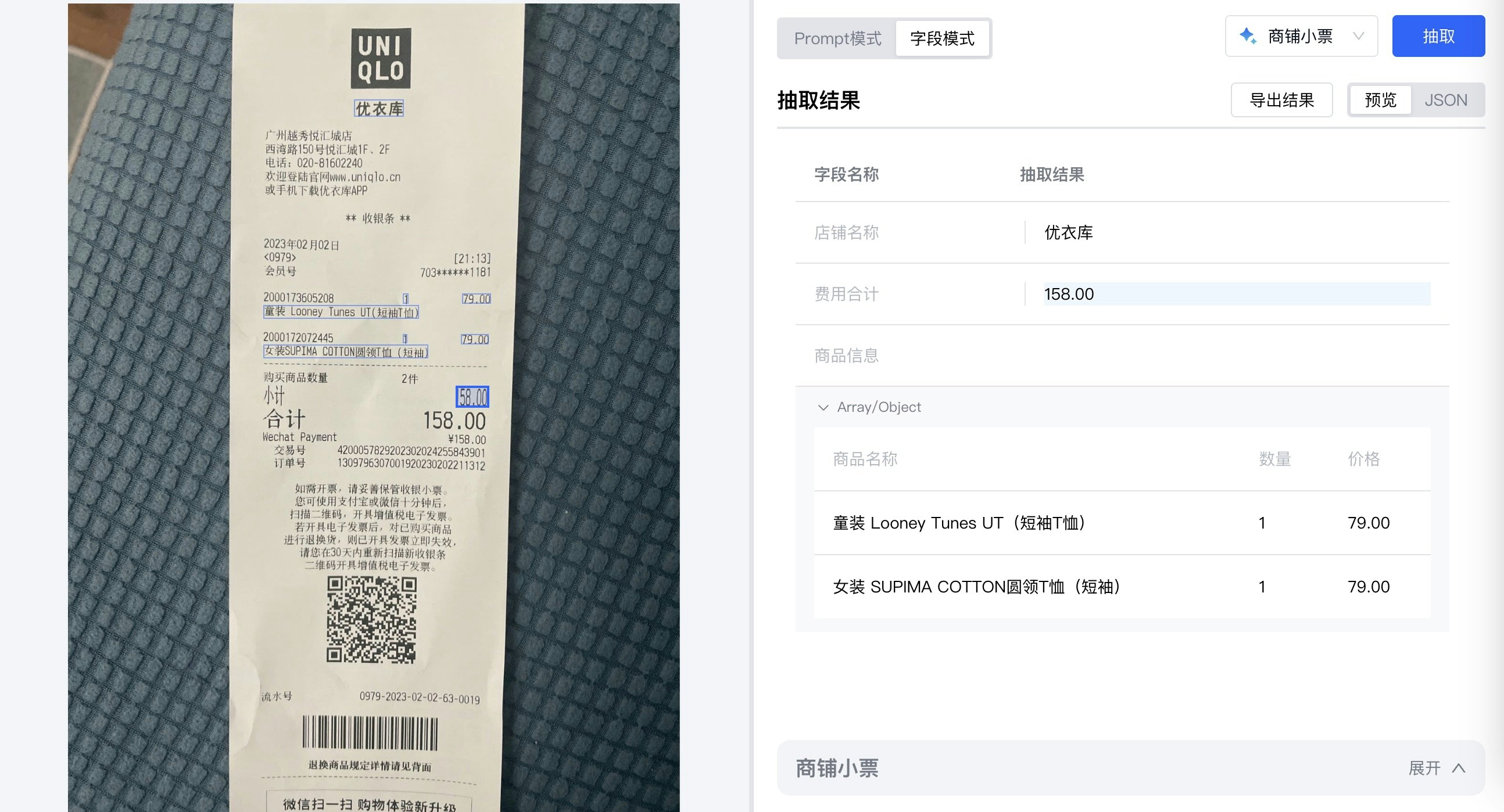 2. 抽取结果默认显示**预览**面板,您也可以切换到**JSON**面板查看对应的结构化数据;
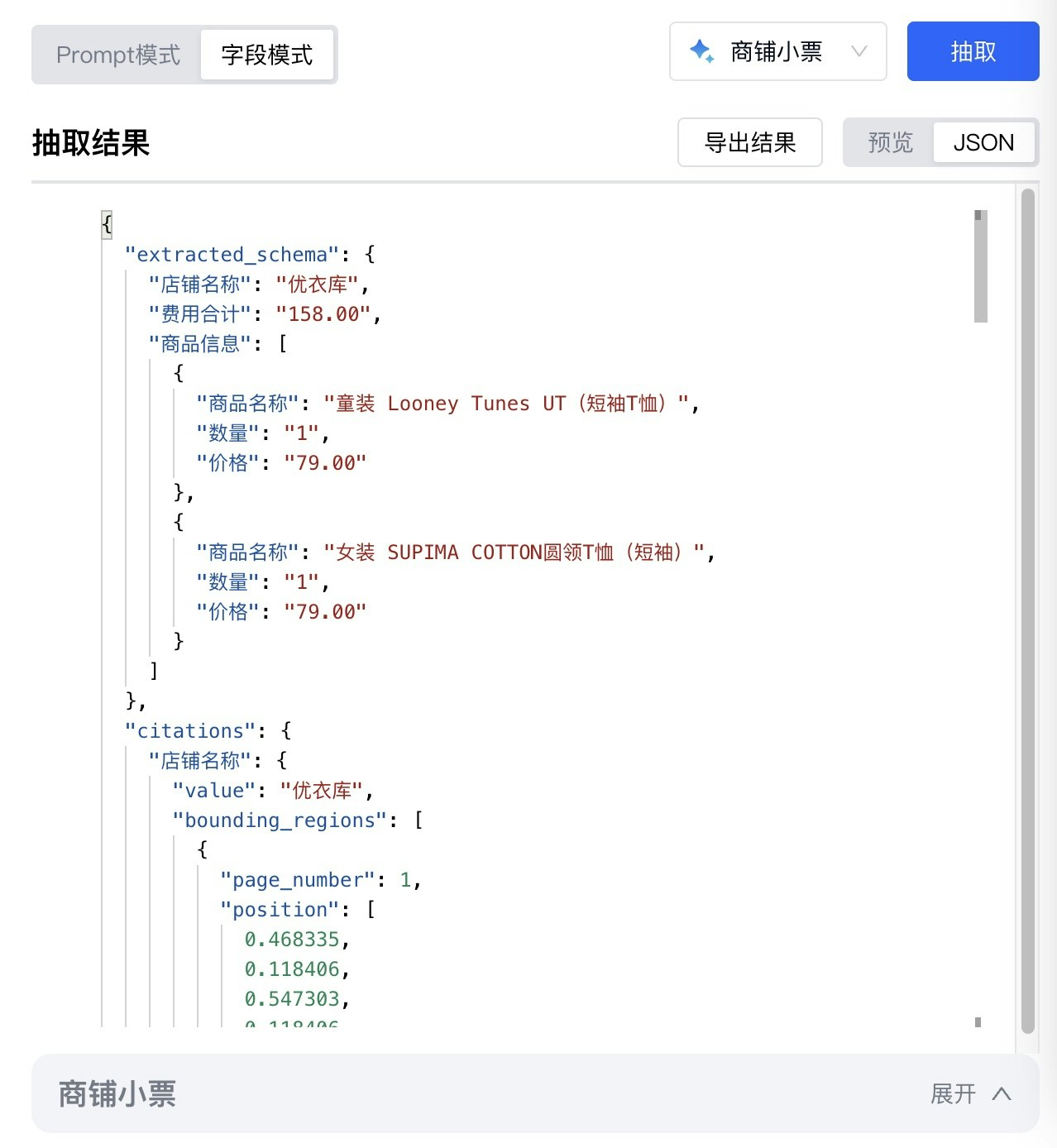 3. 您可以展开下方抽取配置面板,进一步调整schema后再抽取,直到抽取结果符合预期。
## 导出Schema
1. 在**抽取配置**面板,点击**导出配置**,可将当前schema对应的JSON文件下载到本地;
2. 在后续API调用时,通过该Schema,就能保证每次抽取的结果符合格式要求。
使用schema文件,可以参考以下代码示例:
```python theme={null}
import requests
import json
url = "https://api.textin.com/ai/service/v3/entity_extraction"
schema_file = '/Downloads/商铺小票.json' #您所保存的实际schema文件路径
payload = {
"file": {
"file_url": "https://web-api.textin.com/open/image/download?filename=54efc36a05cf475aa6b39137b0717726"
},
"schema":json.loads(open(schema_file).read()), #读入schema文件
"parse_options":{
"crop_dewarp":1,
"get_image":"both"
},
"extract_options":{
"generate_citations": True,
"stamp": True
}
}
headers = {
"x-ti-app-id": "", #需替换为你的x-ti-app-id
"x-ti-secret-code": "", #需替换为你的x-ti-secret-code
"Content-Type": "application/json"
}
response = requests.post(url, json=payload, headers=headers)
print(response.json())
```
## 常见抽取场景的配置方式
### 抽取单值
当待抽取的字段在文件中仅会有一个值时,推荐单值抽取,使用`string`, `number`, `integer`, `enum`类型。
3. 您可以展开下方抽取配置面板,进一步调整schema后再抽取,直到抽取结果符合预期。
## 导出Schema
1. 在**抽取配置**面板,点击**导出配置**,可将当前schema对应的JSON文件下载到本地;
2. 在后续API调用时,通过该Schema,就能保证每次抽取的结果符合格式要求。
使用schema文件,可以参考以下代码示例:
```python theme={null}
import requests
import json
url = "https://api.textin.com/ai/service/v3/entity_extraction"
schema_file = '/Downloads/商铺小票.json' #您所保存的实际schema文件路径
payload = {
"file": {
"file_url": "https://web-api.textin.com/open/image/download?filename=54efc36a05cf475aa6b39137b0717726"
},
"schema":json.loads(open(schema_file).read()), #读入schema文件
"parse_options":{
"crop_dewarp":1,
"get_image":"both"
},
"extract_options":{
"generate_citations": True,
"stamp": True
}
}
headers = {
"x-ti-app-id": "", #需替换为你的x-ti-app-id
"x-ti-secret-code": "", #需替换为你的x-ti-secret-code
"Content-Type": "application/json"
}
response = requests.post(url, json=payload, headers=headers)
print(response.json())
```
## 常见抽取场景的配置方式
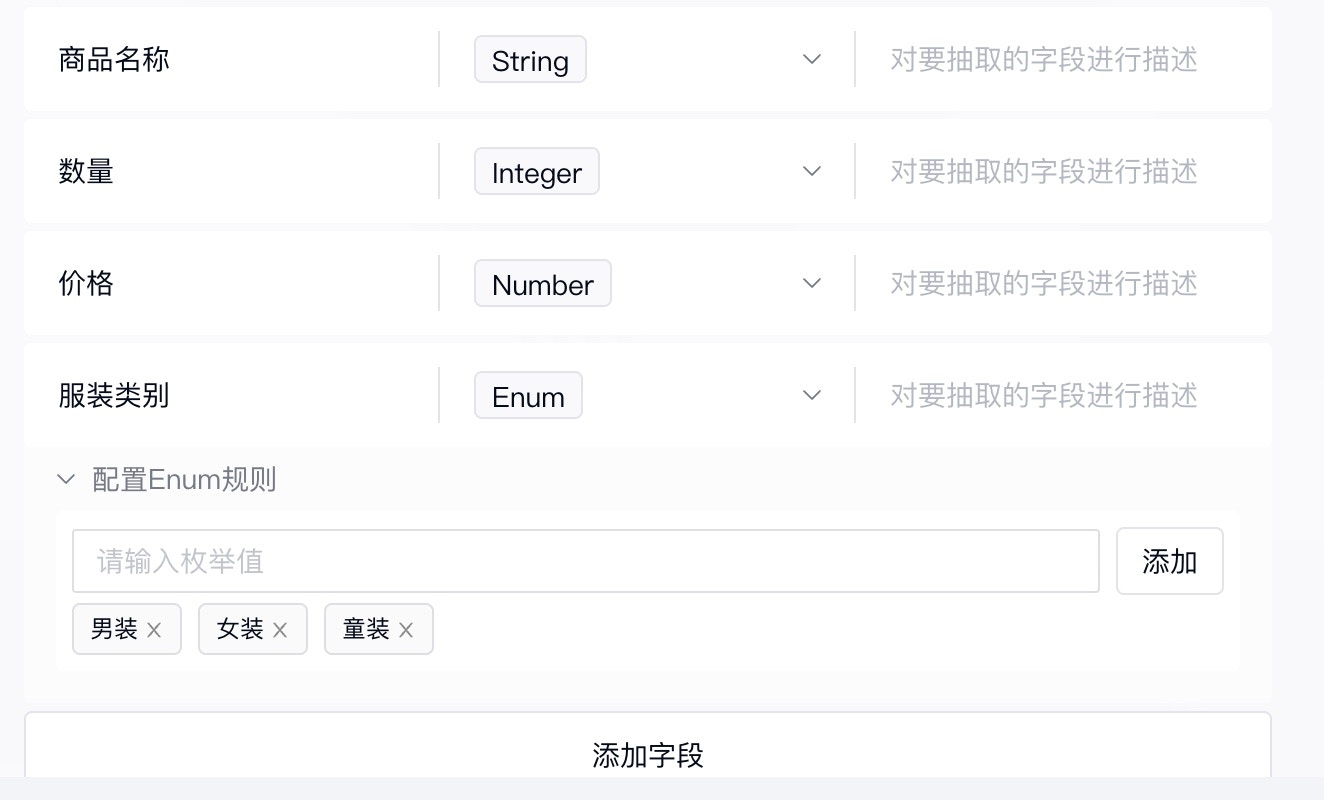
### 抽取单值
当待抽取的字段在文件中仅会有一个值时,推荐单值抽取,使用`string`, `number`, `integer`, `enum`类型。
 ### 抽取多值
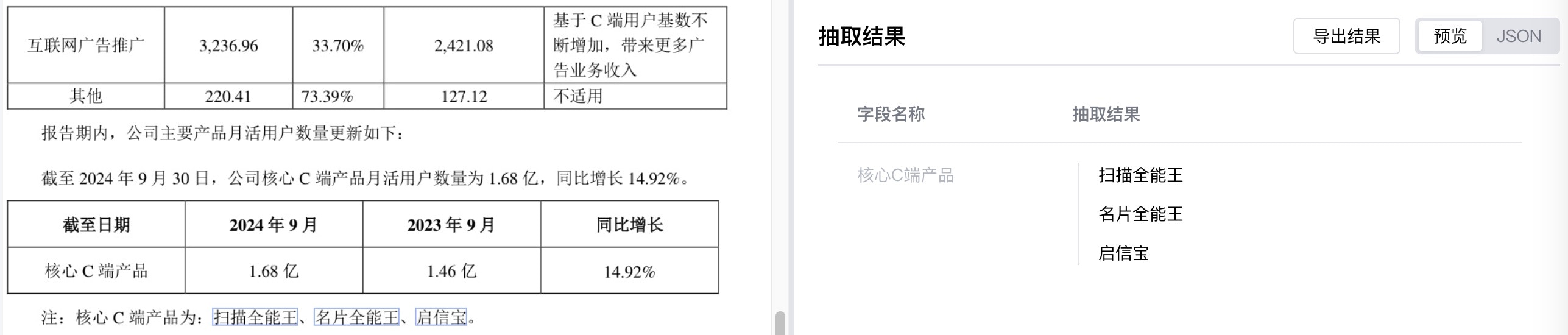
当待抽取的字段存在多个并列的值时,推荐多值抽取,使用`array/string`,`array/number`等类型。
### 抽取多值
当待抽取的字段存在多个并列的值时,推荐多值抽取,使用`array/string`,`array/number`等类型。

 ### 抽取表格
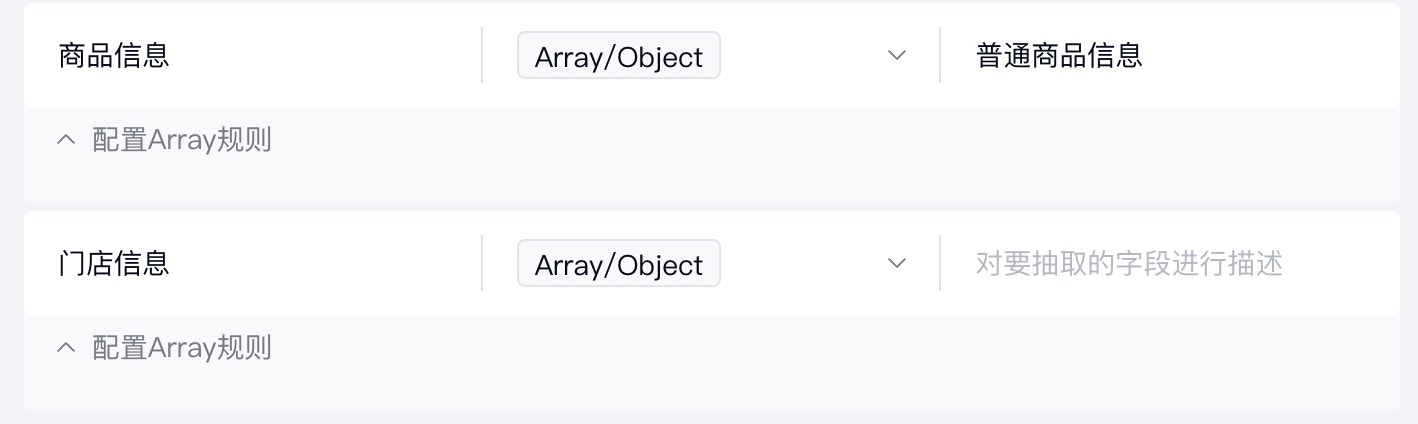
当待抽取的内容有多组重复属性的数据组成,一般在原文档中呈现为类表格形式时,推荐表格抽取,使用`array/object`加单值字段嵌套表示。
### 抽取表格
当待抽取的内容有多组重复属性的数据组成,一般在原文档中呈现为类表格形式时,推荐表格抽取,使用`array/object`加单值字段嵌套表示。
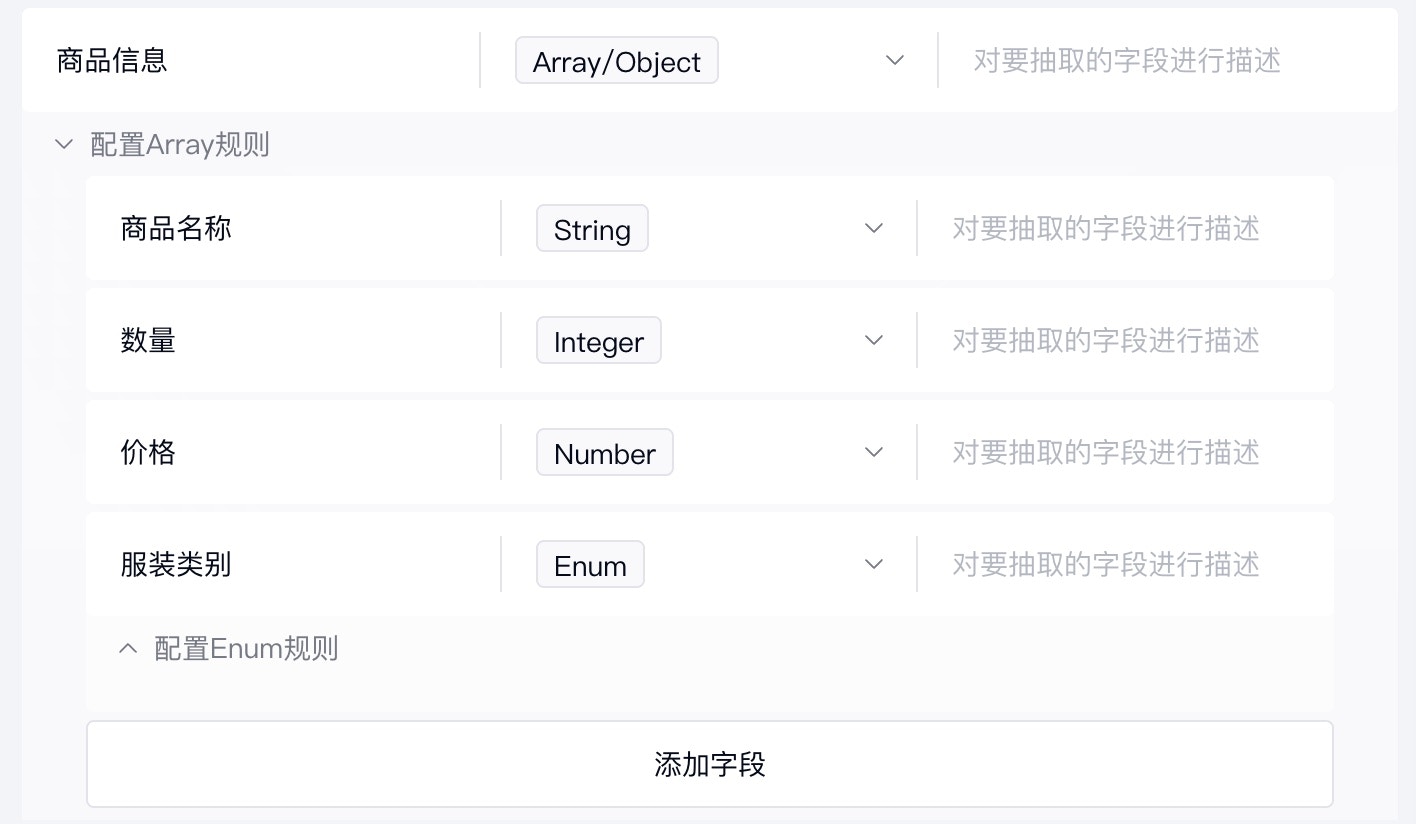 如果文件中存在多个表格,可以添加多个`array/object`类型的字段。
 ### 抽取嵌套对象
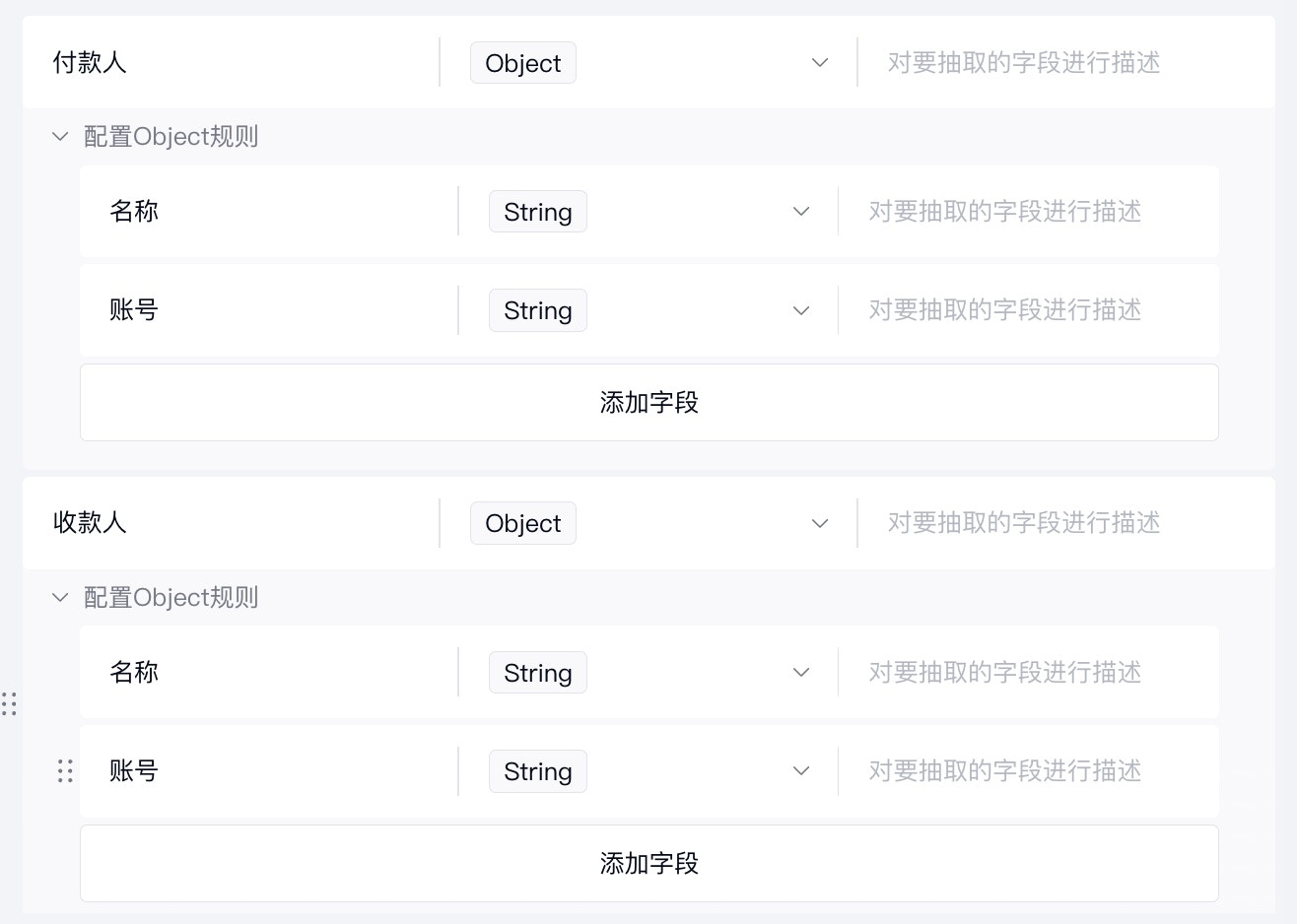
当待抽取的内容由多个相关联的属性字段组成,推荐使用嵌套对象抽取,使用`object`类型。
### 抽取嵌套对象
当待抽取的内容由多个相关联的属性字段组成,推荐使用嵌套对象抽取,使用`object`类型。